
 EN
EN

نظرة عامة على استكشاف أخطاء لوحة المفاتيح اللاسلكية عبر بلوتوث وإصلاحها: التأخير، وفشل الاتصال، واستنزاف البطارية
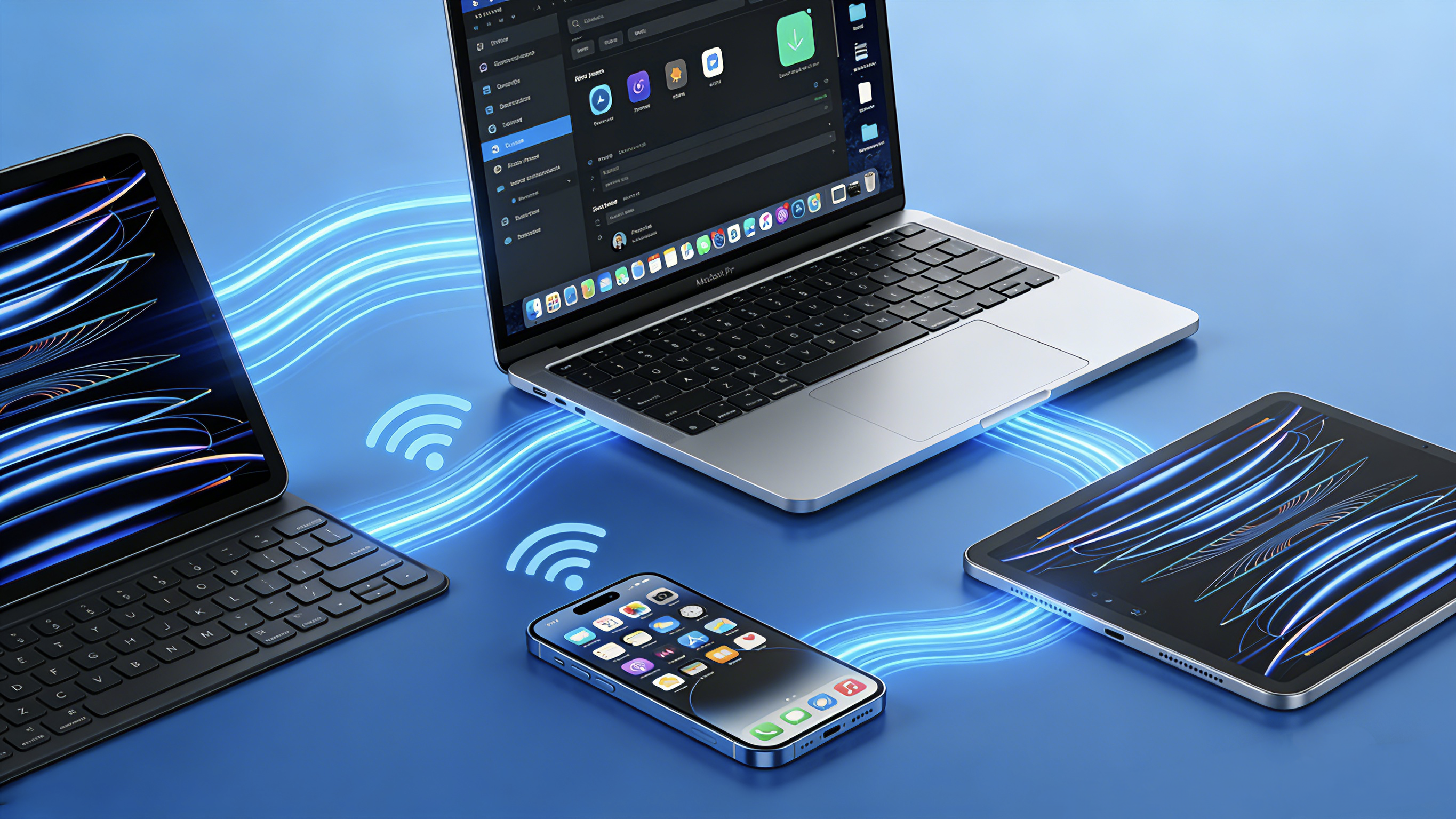
لوحة المفاتيح التي تعمل بتقنية البلوتوث هي جهاز فعّال لتعزيز الكفاءة، سواء كنت تستخدم جهاز iPad أو جهاز Mac أو جهاز لوحي يعمل بنظام Windows. ومع ذلك، عندما تؤدي المشكلات مثل التأخُّر في الاستجابة أو انقطاع الاتصال أو مشكلات البطارية إلى عرقلة الأداء السلس، فقد يتحول هذا الأداء بسرعة إلى مصدر إحباط.
والجانب الإيجابي هو أنَّ العديد من هذه المشكلات سهلة الحل. ويُقدِّم هذا الدليل شرحًا مفصَّلًا لأكثر مشكلات لوحات المفاتيح التي تعمل بتقنية البلوتوث شيوعًا، مع تقديم حلول مباشرة وخطوات واضحة تساعدك على العودة إلى الكتابة بكفاءة.
1. كيفية إصلاح تأخُّر لوحة المفاتيح وتأخُّر إدخال النصوص
يُعد تأخُّر الكتابة — أي ظهور الحروف بعد ثوانٍ قليلة من الضغط على المفتاح — من أكثر الشكاوى انتشارًا. وفيما يلي طريقة إصلاح هذه المشكلة.
1.1 تحقَّق من مدى اتصال البلوتوث
عادةً ما تعمل تقنية البلوتوث ضمن نطاق ١٠ أمتار (٣٠ قدمًا). ومع ذلك، يمكن أن تقلِّل الجدران والأجهزة الأخرى وتشويش الإشارات من هذا النطاق. جرِّب تقريب لوحة المفاتيح من جهازك اللوحي أو الكمبيوتر لمعرفة ما إذا كان التأخُّر قد تحسَّن.
1.2 خفِّض تشويش الإشارة
يمكن لأجهزة لاسلكية أخرى عديدة أن تُسبب اضطرابًا في إشارات بلوتوث. جرّب إيقاف تشغيل أجهزة التوجيه المجاورة، أو مكبرات الصوت اللاسلكية، أو أجهزة بلوتوث أخرى مؤقتًا للتعرف على مصدر الاضطراب.
1.3 أعد تشغيل لوحة المفاتيح الخاصة بك عبر بلوتوث وأعد الاتصال بها
أطفئ لوحة المفاتيح، وانتظر ١٠ ثوانٍ، ثم شغّلها مجددًا. انتقل بعد ذلك إلى إعدادات بلوتوث جهازك، وابحث عن لوحة المفاتيح، ثم اضغط على "نسيان هذا الجهاز". وبعد ذلك، ضع لوحة المفاتيح في وضع الاقتران مجددًا وقم بتوصيلها مرة أخرى. وبهذه الطريقة، يتم إزالة أي مشكلات مؤقتة في الاتصال بين لوحة المفاتيح وجهازك.
1.4 حدّث برنامج جهازك
قد يتسبب نظام التشغيل القديم في ظهور مشكلات في أداء بلوتوث. تأكَّد من أن جهاز الآيباد أو ماك أو ويندوز الخاص بك يعمل بأحدث إصدار متاح من البرنامج.
2. كيفية إصلاح حالات فشل الاقتران
هل ترفض لوحة المفاتيح الاتصال؟ اتبع هذه الخطوات.
2.1 تأكَّد من أن خاصية بلوتوث مفعَّلة
من المرجح أن تكون المشكلة متعلقة بإعدادات بلوتوث أداة التحكم الخاصة بك، وتتأكد من أن تقنية البلوتوث مُفعَّلة. قم بإيقافها ثم إعادة تفعيلها لإعادة تنشيط الاتصال.
2.٢ ضع لوحة المفاتيح في وضع الاقتران
تتطلب معظم لوحات المفاتيح التي تعمل بتقنية البلوتوث ضغط مزيج محدد من الأزرار للدخول إلى وضع الاقتران. وعادةً ما يؤدي الضغط على زر التشغيل أو على زر البلوتوث المخصص لمدة 4— ٥ ثوانٍ إلى تفعيل وضع الاقتران. ابحث عن ضوء وميض — فهذا يعني أن لوحة المفاتيح مرئية.
2.4إلغاء الاقتران وإعادة إقران الجهاز
في إعدادات البلوتوث الخاصة بجهازك، ابحث عن لوحة المفاتيح وانقر على "نسيان هذا الجهاز" أو "إزالة". ثم أعد وضع لوحة المفاتيح في وضع الاقتران وحاول الاتصال مجددًا.
2.٤ أعد تشغيل كلا الجهازين
إن إعادة التشغيل البسيطة قد تُزيل الأعطال المؤقتة. أوقف تشغيل لوحة المفاتيح والجهاز اللوحي أو الحاسوب الخاص بك، ثم شغّلهما مجددًا وحاول إجراء عملية الاقتران مرة أخرى.
2.٥ تحقق من مستوى البطارية
قد يؤدي انخفاض مستوى البطارية إلى إيقاف عملية الاقتران. إذا كان لوحة المفاتيح الخاصة بك تستخدم بطاريات قابلة للتبديل، فجرب بطاريات جديدة. أما إذا كانت قابلة لإعادة الشحن، فقم بشحنها لمدة لا تقل عن ثلاثين دقيقة قبل محاولة الإعداد.
3كيفية إصلاح مشاكل استنزاف البطارية
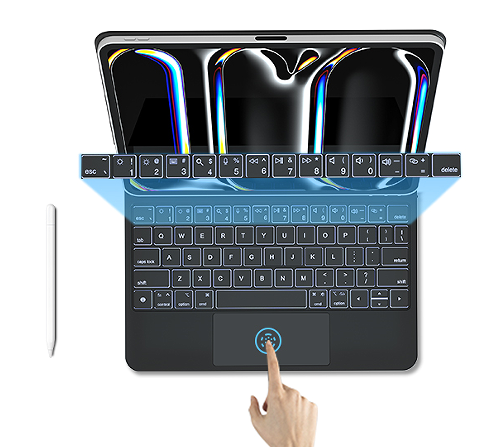
هل تنفد طاقة لوحة المفاتيح لديك بسرعةٍ كبيرة أيضًا؟ إليك ما يجب فحصه.
3.١ إطفاء الإضاءة الخلفية
تُعد ميزات الإضاءة الخلفية مريحةً، لكنها تستهلك كميةً كبيرةً من الطاقة. إذا كانت لوحة المفاتيح الخاصة بك تمتلك هذه الميزة، فقم بإيقافها عند عدم الحاجة إليها، أو عدّل مؤقت الإيقاف التلقائي لجعل المدة أقصر.
3.٢ تفعيل إعداد النوم التلقائي
تنتقل معظم لوحات المفاتيح البلوتوث تلقائيًّا إلى وضع السكون بعد فترات من عدم الاستخدام. وإذا لم تفعل لوحتك ذلك، فتحقق مما إذا كان يمكن تفعيل هذه الوظيفة عبر اختصارات لوحة المفاتيح أو إعدادات التطبيق البرمجي.
3.٣ فحص المفاتيح العالقة
قد يؤدي ضغط مفتاحٍ ما باستمرارٍ إلى بقاء لوحة المفاتيح في حالة تنشيط، ما يستنزف البطارية بشكلٍ أسرعَ كثيرًا. تحقق من لوحة المفاتيح لديك بحثًا عن أي مفتاحٍ يبدو عالقًا أو لا يعود إلى وضعه الطبيعي بشكلٍ صحيح.
3.٤ استبدال البطاريات أو شحنها بشكلٍ صحيح
بطاريات قابلة للتغيير : استخدم بطاريات قلوية أو ليثيوم عالية الجودة. تجنب خلط البطاريات القديمة بالجديدة.
لوحات مفاتيح قابلة لإعادة الشحن : افصل لوحة المفاتيح عن مصدر الطاقة فور اكتمال شحنها بالكامل. يؤدي الشحن الزائد إلى تقليل عمر البطارية تدريجيًّا.
4. نصائح عامة لاستكشاف الأخطاء وإصلاحها
إذا لم تُجدِ أيٌّ من الحلول المذكورة أعلاه نفعًا في حل مشكلتك، جرّب هذه الحلول الشاملة.
4.1 إعادة تعيين لوحة المفاتيح
تتوفر ميزة إعادة التعيين في العديد من لوحات المفاتيح التي تعمل بتقنية البلوتوث. وغالبًا ما تتضمّن هذه الميزة الضغط على مجموعة محددة من المفاتيح (مثل Esc + Q + Z) لمدة عدة ثوانٍ. راجع دليل المستخدم الخاص بلوحة المفاتيح أو زُر الموقع الإلكتروني الرسمي للعلامة التجارية.
4.2 مسح ذاكرة التخزين المؤقت لتقنية البلوتوث (ويندوز)
في نظام ويندوز، انتقل إلى «مدير الأجهزة»، وابحث عن محول البلوتوث الخاص بك، ثم انقر عليه بزر الماوس الأيمن واختر «إلغاء تثبيت الجهاز». وبعد ذلك أعد تشغيل جهاز الكمبيوتر — حيث سيتم إعادة تثبيت التعريف تلقائيًّا.
4.3 إعادة تعيين إعدادات الشبكة (جهاز iPad/هاتف iPhone)
على أجهزة iPhone، انتقل إلى الإعدادات > عامّ > نقل أو إعادة تعيين جهاز iPad > إعادة التعيين > إعادة تعيين إعدادات الشبكة. وتجدر الإشارة إلى أن هذه العملية ستؤدي أيضًا إلى مسح كلمات مرور شبكات Wi-Fi المحفوظة.
4.4 الاختبار على جهاز آخر
جرّب توصيل لوحة المفاتيح الخاصة بك بهاتف ذكي أو جهاز لوحي أو حاسوب مختلف. وإذا عملت بشكل جيد على الأجهزة الأخرى، فالمشكلة على الأرجح تكمن في جهازك الأول وليس في لوحة المفاتيح نفسها.
5. متى يجب استبدال لوحة المفاتيح الخاصة بك
إذا جرّبت جميع الحلول الممكنة وما زالت المشكلة قائمة، فقد تكون لوحة المفاتيح قد وصلت إلى نهاية عمرها الافتراضي. فكّر في استبدالها إذا توافرت إحدى الحالات التالية:
انخفضت مدة عمر البطارية بشكل ملحوظ (في النماذج القابلة لإعادة الشحن).
تشعر المفاتيح بأنها طرية أو غير مستجيبة.
توجد أضرار جسدية مرئية.
لوحة المفاتيح يزيد عمرها عن ٣–٤ سنوات.
6. الأفكار الأخيرة
يمكن إصلاح العديد من مشكلات لوحة المفاتيح اللاسلكية التي تعمل بتقنية بلوتوث — مثل التأخّر، أو فشل الاتصال، أو استنزاف البطارية — باستخدام خطوات استكشاف الأخطاء وإصلاحها البسيطة المذكورة أعلاه. ابدأ بأبسط الفحوصات: تحقَّق من مستوى شحن البطارية، وأعد تشغيل أجهزتك، وقلِّل من التداخل في الإشارة.
وبالنسبة لعملاء لوحة مفاتيح Keysco اللاسلكية التي تعمل بتقنية بلوتوث، فإن جميع خطوات الإصلاح هذه تنطبق عليهم. وقد صُمِّمت لوحات المفاتيح الخاصة بنا للعمل بسلاسة مع أجهزة iPad ولوحات Mac والأجهزة العاملة بنظام Windows والأجهزة اللوحية العاملة بنظام Android، وهي تلتزم بنفس معايير القطاع التي تتبعها أبرز العلامات التجارية. كما أن طريقة التشغيل مماثلة جدًّا لتلك الخاصة بلوحات المفاتيح الأصلية، ما يجعل استخدامها سهلًا للغاية لأي شخص.

