
 EN
EN

Bluetooth Klavye Sorun Giderme Genel Bakış: Gecikme, Eşleştirme Başarısızlıkları ve Pil Tüketimi
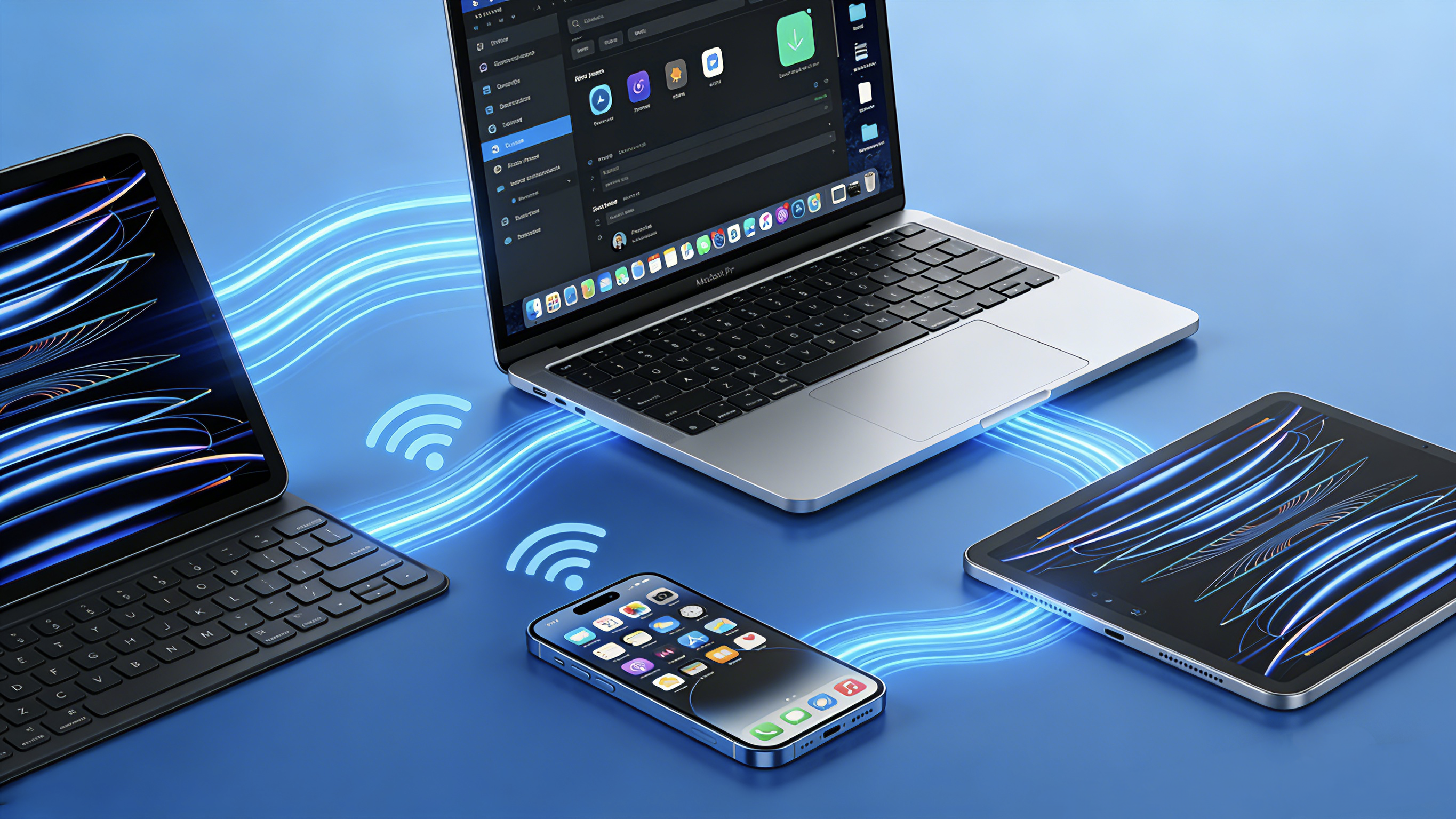
Bir Bluetooth klavyesi, iPad, Mac veya Windows tablet kullanıyorsanız verimliliği artırmak için etkili bir cihazdır. Ancak gecikme, bağlantı kopmaları veya pil sorunları yaşandığında bu sorunsuz çalışma akışı hızla sinir bozucu hâle gelebilir.
İyi haber: Bu sorunların çoğu kolayca çözülebilir. Bu kılavuz, en yaygın Bluetooth klavye sorunlarından bazılarını ele alır ve verimli yazmaya geri dönmek için basit, adım adım çözümler sunar.
1. Klavye Gecikmesini ve Yazım Gecikmesini Nasıl Onarırım
Yazım gecikmesi—tuşa bastıktan birkaç saniye sonra karakterlerin görünmesi—en yaygın şikayetlerden biridir. İşte nasıl onaracağınız:
1.1 Mesafeyi Kontrol Edin
Bluetooth genellikle 10 metre (30 feet) mesafede çalışır. Ancak duvarlar, diğer cihazlar ve sinyal kesintileri bu mesafeyi azaltabilir. Gecikmenin azalıp azalmadığını görmek için klavyenizi tablet bilgisayarınıza ya da bilgisayarınıza daha yakına taşıyın.
1.2 Sinyal Kesintisini Azaltın
Çeşitli diğer kablosuz cihazlar Bluetooth sinyallerini bozabilir. Bozulmanın kaynağını belirlemek için komşu yönlendiricileri, kablosuz ses hoparlörlerini veya diğer Bluetooth cihazlarını geçici olarak kapatmayı deneyin.
1.3 Bluetooth Klavyenizi Yeniden Başlatın ve Tekrar Bağlayın
Klavyenizi kapatın, 10 saniye bekleyin, ardından tekrar açın. Muhtemelen cihazınızın Bluetooth ayarlarına gidin, klavyenizi bulun ve "Bu Cihazı Unut" seçeneğine dokunun. Daha sonra klavyenizi yeniden eşleştirme moduna geçirin ve tekrar bağlayın. Bu işlem, klavye ile cihazınız arasındaki geçici bağlantı sorunlarını giderir.
1.4 Cihazınızın Yazılımını Güncelleyin
Eski bir işletim sistemi, Bluetooth performans sorunlarına neden olabilir. iPad’inizin, Mac’inizin veya Windows cihazınızın en son yazılım sürümünü çalıştırıyor olduğundan emin olun.
2. Eşleştirme Başarısızlıklarını Nasıl Giderirsiniz
Klavyeniz bağlanmıyor mu? Bu adımları izleyin.
2.1 Bluetooth’un Açık Olduğundan Emin Olun
Muhtemelen cihazınızın Bluetooth ayarlarına gidin ve Bluetooth’un etkinleştirildiğinden emin olun. Devre dışı bırakıp tekrar açarak bağlantıyı yenileyin.
2.2 Klavyenizi Eşleştirme Moduna Alın
Çoğu Bluetooth klavyesi, eşleştirme moduna girmek için belirli bir tuş kombinasyonu gerektirir. Genellikle güç düğmesine veya özel bir Bluetooth tuşuna basılı tutmak, 4-- 5 saniye boyunca eşleştirme modunu başlatır. Bir yanıp sönen ışık arayın — bu, klavyenizin diğer cihazlar tarafından görülebilir olduğu anlamına gelir.
2.4Kaldırın ve Yeniden Eşleştirin
Cihazınızın Bluetooth ayarlarından klavyenizi bulun ve "Bu Cihazı Unut" veya "Kaldır" seçeneğine dokunun. Ardından klavyenizi tekrar eşleştirme moduna alın ve yeniden bağlanmayı deneyin.
2.4 Her İki Cihazı da Yeniden Başlatın
Basit bir yeniden başlatma, geçici sorunları gidermeye yardımcı olabilir. Klavyenizi ve tablet bilgisayarınızı ya da bilgisayarınızı kapatın; ardından her ikisini de tekrar açın ve yeniden eşleme yapmayı deneyin.
2.5 Pil Seviyesini Kontrol Edin
Düşük pil seviyesi eşleştirmeyi durdurabilir. Klavyeniz değiştirilebilir piller kullanıyorsa, yeni piller deneyin. Şarj edilebilir bir klavyeyseniz, ayarı yapmadan önce en az otuz dakika şarj edin.
3pil Tüketimi Sorunlarını Nasıl Çözersiniz
Klavyeniz de güç kaybı mı yaşıyor? İncelemeniz gerekenler bunlardır.
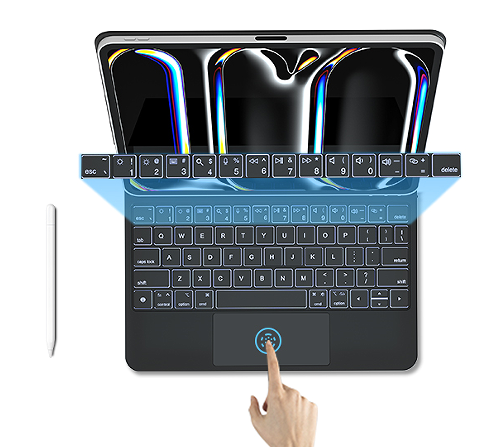
3.1 Arkayüz Işıklandırmayı Kapatın
Arka yüz ışıklandırması pratik olsa da çok fazla enerji tüketir. Klavyenizde bu özellik varsa, gerekmediğinde kapatın veya otomatik kapanma süresini daha kısa bir süreye ayarlayın.
3.2 Otomatik Uyku Ayarını Etkinleştirin
Çoğu Bluetooth klavye, uzun süreli kullanım yokluğunda otomatik olarak uyku moduna geçer. Klavyeniz bunu yapmıyorsa, bu özelliği klavyenin kısayolları veya yazılım uygulaması üzerinden etkinleştirebilip bileceğinizi kontrol edin.
3.3 Takılı Tuşları Kontrol Edin
Sürekli basılı tutulan bir tuş, klavyenin açık kalmasına ve dolayısıyla pilin çok daha hızlı tükenmesine neden olabilir. Klavyenizde takılı hissedilen veya doğru şekilde geri dönmeyen tuşlar olup olmadığını kontrol edin.
3.4 Pilleri Doğru Şekilde Değiştirin veya Şarj Edin
Değiştirilebilir piller : Premium alkalin veya lityum piller kullanın. Eski ve yeni pilleri birlikte kullanmaktan kaçının.
Şarj edilebilir klavyeler : Klavye tamamen şarj olduktan sonra şarj kablosunu çıkarın. Aşırı şarj, pil ömrünü zamanla kısaltabilir.
4. Genel Sorun Giderme İpuçları
Yukarıdaki çözümlerden hiçbiri sorununuzu gidermiyorsa, bu evrensel çözümleri deneyin.
4.1 Klavyenizi Sıfırlayın
: Birçok Bluetooth klavyesinde sıfırlama özelliği bulunur. Bu genellikle birkaç saniye boyunca belirli bir tuş kombinasyonuna (örneğin Esc + Q + Z) basmayı içerir. Klavyenizin kullanım kılavuzuna bakın ya da markanın resmi web sitesini ziyaret edin.
4.2 Bluetooth Önbelleğini Temizleyin (Windows)
: Windows işletim sisteminde Aygıtlar Yöneticisi’ne gidin, Bluetooth adaptörünüzü bulun, sağ tıklayın ve "Aygıtı Kaldır" seçeneğini seçin. Ardından bilgisayarınızı yeniden başlatın — sürücü otomatik olarak yeniden yüklenir.
4.3 Ağ Ayarlarını Sıfırlama (iPad/iPhone)
IPhone cihazlarında Ayarlar > Genel > iPad'i Aktar veya Sıfırla > Sıfırla > Ağ Ayarlarını Sıfırla seçeneğine gidin. Bunun aynı zamanda kayıtlı Wi-Fi şifrelerini de temizleyeceğini unutmayın.
4.4 Başka Bir Cihazda Test Etme
Klavyenizi farklı bir tablet, telefon veya bilgisayara bağlamayı deneyin. Eğer başka bir yerde sorunsuz çalışıyorsa, sorun muhtemelen klavyenizden ziyade ilk cihazınızla ilgilidir.
5. Klavyenizi Ne Zaman Değiştirmelisiniz?
Her şeyi denediğiniz halde sorunlar devam ediyorsa, klavyeniz ömrünün sonuna yaklaşmış olabilir. Aşağıdaki durumlarda değiştirmeyi düşünün:
Pil ömrü önemli ölçüde azaldı (şarj edilebilir modeller için).
Tuşlar yumuşak veya tepkisiz hissediliyor.
Görünür fiziksel hasar var.
Klavye 3–4 yıldan daha eski.
6. Son Fikirler
Bluetooth klavyeyle ilgili birçok sorun—gecikme, eşleştirme başarısızlıkları veya pil tüketimi gibi—yukarıdaki basit sorun giderme adımlarıyla çözülebilir. En kolay kontrollerle başlayın: pil seviyesini doğrulayın, cihazlarınızı yeniden başlatın ve sinyal gürültüsünü azaltın.
Keysco Bluetooth klavye kullanıcıları için tüm bu onarım adımları geçerlidir. Klavyelerimiz, iPad’ler, Mac’ler, Windows cihazlar ve Android tabletlerle sorunsuz çalışacak şekilde üretilmiştir; aynı zamanda önde gelen markalarla uyumlu olan sektör standartlarına tam olarak uymaktadır. İşlevi orijinal marka klavyelerle neredeyse aynıdır; bu nedenle herkesin kullanımı son derece kolaydır.

