
 EN
EN

Bluetooth-Tastatur-Fehlerbehebung: Übersicht zu Verzögerungen, Verbindungsfehlern und Akku-Entladung
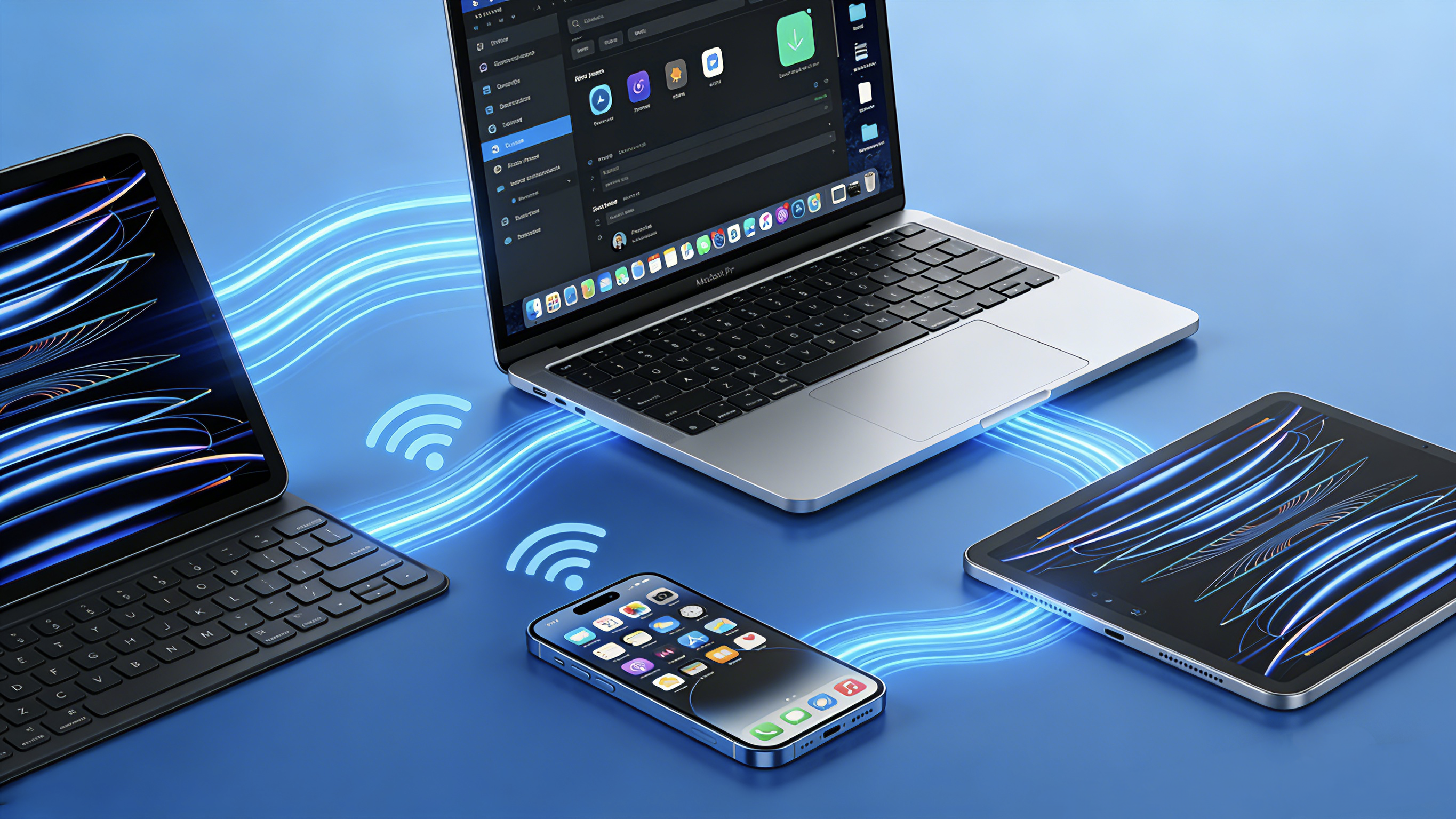
Eine Bluetooth-Tastatur ist ein effektives Gerät zur Steigerung der Effizienz – egal, ob Sie ein iPad, einen Mac oder ein Windows-Tablet verwenden. Wenn jedoch Verzögerungen, unterbrochene Verbindungen oder Akku-Probleme auftreten, kann dieser reibungslose Arbeitsablauf schnell frustrierend werden.
Die gute Nachricht? Viele dieser Probleme lassen sich leicht beheben. In dieser Übersicht werden die häufigsten Bluetooth-Tastaturprobleme behandelt und Ihnen einfache, schrittweise Lösungen an die Hand gegeben, damit Sie rasch wieder effizient tippen können.
1. So beheben Sie Tastaturverzögerungen und Eingabepausen
Tastaturverzögerung – also wenn Zeichen mehrere Sekunden nach dem Drücken einer Taste erscheinen – gehört zu den häufigsten Beschwerden. Hier erfahren Sie, wie Sie das Problem beheben können.
1.1 Überprüfen Sie die Reichweite
Bluetooth funktioniert normalerweise innerhalb einer Entfernung von 10 Metern (ca. 30 Fuß). Doch Wände, andere Geräte und Signalstörungen können diese Reichweite verringern. Rücken Sie Ihre Tastatur näher an Ihr Tablet oder Ihren Computer heran, um zu prüfen, ob sich die Verzögerung dadurch verbessert.
1.2 Verringern Sie Signalstörungen
Verschiedene andere drahtlose Geräte können Bluetooth-Signale stören. Versuchen Sie, benachbarte Router, drahtlose Lautsprecher oder andere Bluetooth-Geräte vorübergehend auszuschalten, um die Störquelle zu identifizieren.
1.3 Starten Sie Ihre Bluetooth-Tastatur neu und stellen Sie die Verbindung wieder her
Schalten Sie Ihre Tastatur aus, warten Sie 10 Sekunden und schalten Sie sie dann wieder ein. Gehen Sie wahrscheinlich zu den Bluetooth-Einstellungen Ihres Geräts, suchen Sie Ihre Tastatur und tippen Sie auf „Dieses Gerät vergessen“. Anschließend bringen Sie Ihre Tastatur wieder in den Pairing-Modus und stellen die Verbindung erneut her. Dadurch werden eventuelle vorübergehende Verbindungsprobleme zwischen Ihrer Tastatur und Ihrem Gerät behoben.
1.4 Aktualisieren Sie die Software Ihres Geräts
Ein veraltetes Betriebssystem kann Bluetooth-Probleme verursachen. Stellen Sie sicher, dass Ihr iPad, Mac oder Windows-Gerät die neueste Softwareversion ausführt.
2. So beheben Sie Pairing-Fehler
Ihre Tastatur verbindet sich nicht? Befolgen Sie diese Schritte.
2.1 Stellen Sie sicher, dass Bluetooth eingeschaltet ist
Wahrscheinlich müssen Sie die Bluetooth-Einstellungen Ihres Geräts überprüfen und sicherstellen, dass Bluetooth aktiviert ist. Schalten Sie es kurz aus und wieder ein, um die Verbindung zu aktualisieren.
2.2 Stellen Sie Ihre Tastatur in den Kopplungsmodus
Die meisten Bluetooth-Tastaturen erfordern eine bestimmte Tastenkombination, um in den Kopplungsmodus zu wechseln. In der Regel aktiviert das Halten der Ein-/Ausschalttaste oder einer dedizierten Bluetooth-Taste 4– 5 Sekunden lang den Kopplungsmodus. Suchen Sie nach einer blinkenden LED – das bedeutet, dass Ihre Tastatur sichtbar ist.
2.4Entfernen und erneut koppeln
Suchen Sie in den Bluetooth-Einstellungen Ihres Geräts Ihre Tastatur und tippen Sie auf „Dieses Gerät vergessen“ oder „Entfernen“. Stellen Sie dann Ihre Tastatur erneut in den Kopplungsmodus und versuchen Sie erneut, eine Verbindung herzustellen.
2.4 Starten Sie beide Geräte neu
Ein einfacher Neustart kann vorübergehende Fehler beheben. Schalten Sie Ihre Tastatur sowie Ihr Tablet oder Ihren Computer aus und schalten Sie beide Geräte anschließend wieder ein, bevor Sie erneut den Kopplungsversuch starten.
2.5 Überprüfen Sie den Batteriestand
Ein niedriger Batteriestand kann die Kopplung unterbrechen. Wenn Ihre Tastatur austauschbare Batterien verwendet, probieren Sie neue aus. Falls sie wiederaufladbar ist, laden Sie sie mindestens dreißig Minuten lang, bevor Sie den Einrichtungsvorgang erneut versuchen.
3so beheben Sie Akku-Entladeprobleme
Verliert Ihre Tastatur ebenfalls besonders schnell an Leistung? Hier ist, worauf Sie achten sollten.
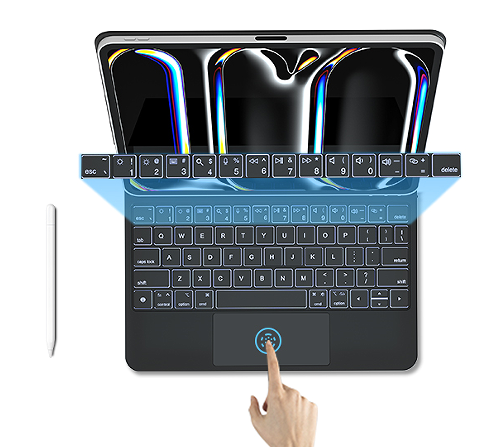
3.1 Hintergrundbeleuchtung ausschalten
Hintergrundbeleuchtete Tasten sind praktisch, verbrauchen jedoch viel Energie. Falls Ihre Tastatur diese Funktion bietet, schalten Sie sie bei Nichtgebrauch aus oder verkürzen Sie die Zeit bis zum automatischen Ausschalten.
3.2 Automatischen Ruhezustand aktivieren
Die meisten Bluetooth-Tastaturen wechseln nach einer gewissen Zeit ohne Benutzung automatisch in den Ruhezustand. Falls Ihre Tastatur dies nicht tut, prüfen Sie, ob diese Funktion über Tastenkombinationen oder Softwareeinstellungen aktiviert werden kann.
3.3 Auf eingeklemmte Tasten prüfen
Eine Taste, die dauerhaft gedrückt bleibt, kann die Tastatur weiterhin aktiv halten und so den Akku deutlich schneller entladen. Prüfen Sie Ihre Tastatur auf Tasten, die hängen bleiben oder sich nicht korrekt zurückfedern.
3.4 Batterien ordnungsgemäß austauschen oder aufladen
Wechselbare Batterien : Verwenden Sie hochwertige Alkaline- oder Lithiumbatterien. Vermischen Sie alte und neue Batterien nicht.
Wiederaufladbare Tastaturen : Ziehen Sie das Netzteil der Tastatur nach vollständigem Aufladen ab. Eine Überladung kann die Lebensdauer der Batterie im Laufe der Zeit verkürzen.
4. Allgemeine Tipps zur Fehlerbehebung
Falls keiner der oben genannten Lösungsvorschläge Ihr Problem behebt, probieren Sie diese universellen Maßnahmen aus.
4.1 Tastatur zurücksetzen
Viele Bluetooth-Tastaturen verfügen über eine Reset-Funktion. Hierzu gehört häufig das mehrsekundige Drücken einer bestimmten Tastenkombination (z. B. Esc + Q + Z). Lesen Sie die Bedienungsanleitung Ihrer Tastatur oder besuchen Sie die offizielle Website des Herstellers.
4.2 Bluetooth-Cache löschen (Windows)
Unter Windows öffnen Sie den Geräte-Manager, suchen Ihren Bluetooth-Adapter, klicken mit der rechten Maustaste darauf und wählen „Treiber deinstallieren“. Starten Sie anschließend Ihren Computer neu – der Treiber wird automatisch neu installiert.
4.3 Netzwerkeinstellungen zurücksetzen (iPad/iPhone)
Bei iPhone-Geräten gehen Sie zu Einstellungen > Allgemein > iPad übertragen oder zurücksetzen > Zurücksetzen > Netzwerkeinstellungen zurücksetzen. Beachten Sie, dass hierdurch auch gespeicherte WLAN-Passwörter gelöscht werden.
4.4 Prüfung an einem anderen Gerät
Versuchen Sie, Ihre Tastatur mit einem anderen Tablet, Smartphone oder Computersystem zu verbinden. Funktioniert sie an anderer Stelle einwandfrei, liegt das Problem wahrscheinlich bei Ihrem ursprünglichen Gerät und nicht bei der Tastatur selbst.
5. Wann Sie Ihre Tastatur austauschen sollten
Wenn Sie alle möglichen Schritte ausprobiert haben und die Probleme weiterhin bestehen, könnte Ihre Tastatur am Ende ihrer Lebensdauer angelangt sein. Erwägen Sie einen Austausch, wenn:
Die Akkulaufzeit deutlich abgenommen hat (bei wiederaufladbaren Modellen).
Tasten fühlen sich matschig oder reaktionslos an.
Sichtbare physische Beschädigungen vorliegen.
Die Tastatur älter als drei bis vier Jahre ist.
6letzte Ideen
Viele Probleme mit Bluetooth-Tastaturen – sei es Verzögerung, Verbindungsfehler oder Akku-Entladung – können mithilfe der oben genannten einfachen Fehlerbehebungsschritte behoben werden. Beginnen Sie mit den bequemsten Prüfungen: Überprüfen Sie den Batteriestand, starten Sie Ihre Geräte neu und verringern Sie Störungen des Signals.
Für Keysco-Bluetooth-Tastatur-Kunden gelten all diese Reparaturmaßnahmen. Unsere Tastaturen sind so konzipiert, dass sie nahtlos mit iPads, Macs, Windows-Geräten und Android-Tablets funktionieren und entsprechen denselben Branchenstandards wie führende Marken. Die Bedienung ist nahezu identisch mit der von Originalmarken-Tastaturen, sodass sich jede Person problemlos darin zurechtfindet.

