
 EN
EN

Обзор устранения неполадок Bluetooth-клавиатуры: задержки, сбои при сопряжении и быстрый разряд батареи
Bluetooth-клавиатура — это эффективное устройство для повышения производительности, будь то iPad, Mac или планшет под управлением Windows. Однако задержки, обрывы соединения или проблемы с батареей могут быстро превратить бесперебойную работу в источник раздражения.
Позитивный момент? Многие из этих проблем легко устраняются. В этом обзоре рассматриваются наиболее распространённые неисправности Bluetooth-клавиатур и предлагаются простые пошаговые решения, которые помогут вам быстро вернуться к эффективному набору текста.
1. Как устранить задержку клавиатуры и замедление ввода
Задержка при наборе — когда символы появляются на экране спустя несколько секунд после нажатия клавиши — одна из самых распространённых жалоб. Ниже приведены способы её устранения.
1.1 Проверьте дальность действия
Обычно Bluetooth работает в пределах 10 метров (30 футов). Однако стены, другие устройства и помехи сигнала могут значительно сократить эту дальность. Переместите клавиатуру ближе к планшету или компьютеру и проверьте, исчезла ли задержка.
1.2 Уменьшите уровень помех сигнала
Различные другие беспроводные устройства могут нарушать работу сигналов Bluetooth. Попробуйте временно отключить соседние маршрутизаторы, беспроводные аудиоколонки или другие устройства Bluetooth, чтобы определить источник помех.
1.3 Перезапустите клавиатуру Bluetooth и повторно подключитесь
Выключите клавиатуру, подождите 10 секунд, затем включите её снова. Перейдите в настройки Bluetooth вашего устройства, найдите вашу клавиатуру и нажмите «Забыть это устройство». Затем переведите клавиатуру обратно в режим сопряжения и выполните повторное подключение. Это устранит любые временные проблемы с соединением между клавиатурой и устройством.
1.4 Обновите программное обеспечение вашего устройства
Устаревшая операционная система может вызывать проблемы с работой Bluetooth. Убедитесь, что ваш iPad, Mac или устройство под управлением Windows работает с последней версией программного обеспечения.
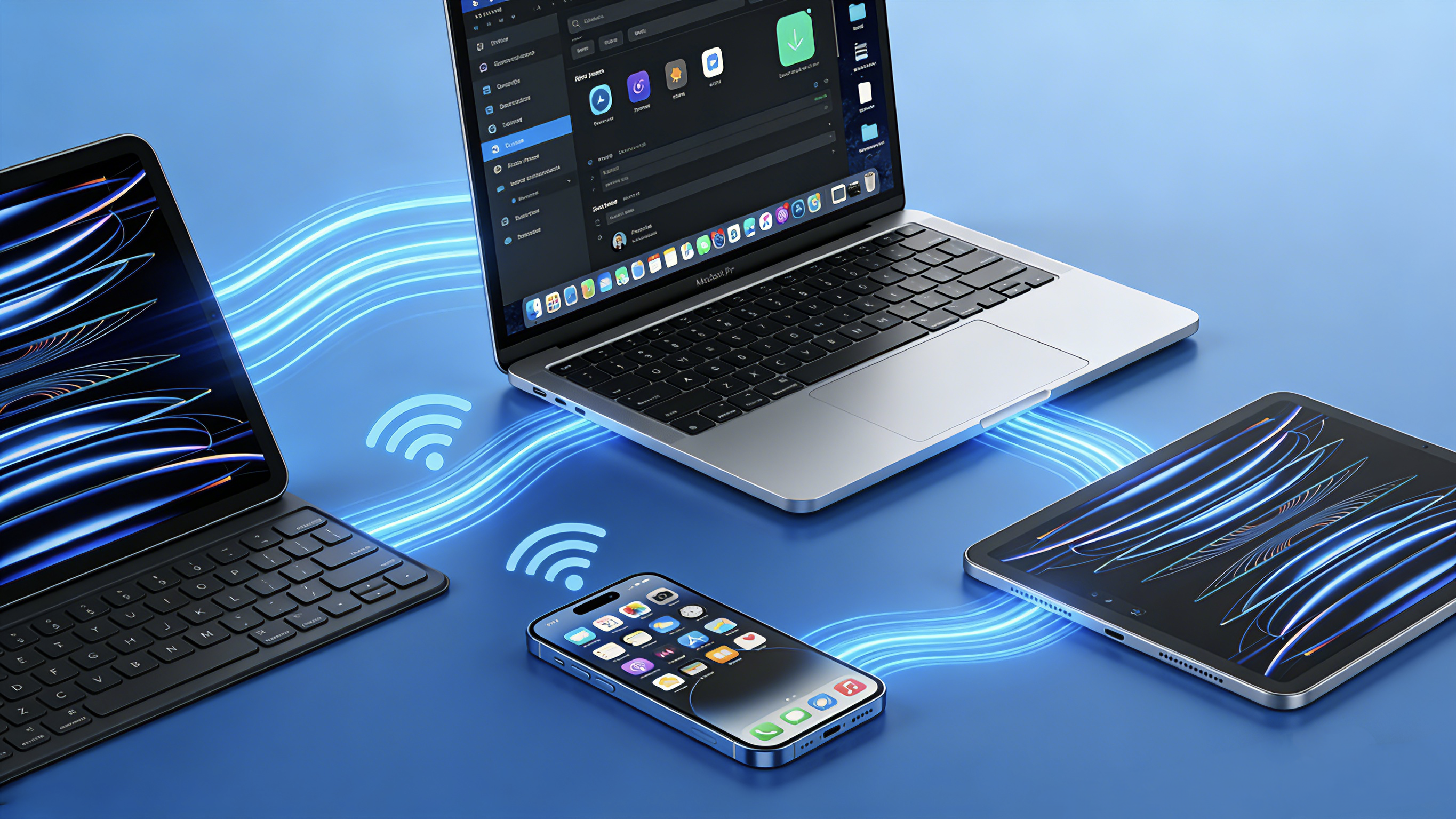
2. Как устранить сбои при сопряжении
Клавиатура не подключается? Выполните следующие действия.
2.1 Убедитесь, что Bluetooth включён
Скорее всего, проверьте настройки Bluetooth вашего устройства и убедитесь, что Bluetooth включён. Отключите его и снова включите, чтобы обновить соединение.
2.2 Переведите клавиатуру в режим сопряжения
Большинство Bluetooth-клавиатур требуют нажатия определённой комбинации клавиш для входа в режим сопряжения. Обычно удержание кнопки питания или специальной кнопки Bluetooth в течение 4— 5 секунд активирует режим сопряжения. Обратите внимание на мигающий индикатор — это означает, что ваша клавиатура обнаруживается.
2.4Удалите и повторно выполните сопряжение
В настройках Bluetooth вашего устройства найдите свою клавиатуру и нажмите «Забыть это устройство» или «Удалить». Затем снова переведите клавиатуру в режим сопряжения и попробуйте выполнить подключение заново.
2.4 Перезапустите оба устройства
Простой перезапуск может устранить временные сбои. Выключите клавиатуру, а также планшет или компьютер, затем включите их снова и повторите попытку сопряжения.
2.5 Проверьте уровень заряда батареи
Низкий заряд батареи может прервать процесс сопряжения. Если ваша клавиатура использует сменные батарейки, попробуйте установить новые. Если клавиатура аккумуляторная, зарядите её не менее тридцати минут перед попыткой настройки.
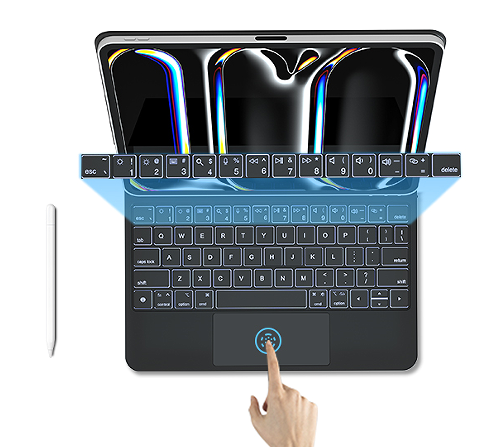
3как устранить проблемы чрезмерного разряда батареи
Разряжается ли батарея вашей клавиатуры также быстро? Вот что следует проверить.
3.1 Отключите подсветку
Подсветка клавиш удобна, но потребляет много энергии. Если ваша клавиатура оснащена этой функцией, отключайте её при необходимости или сократите время автоматического отключения в настройках.
3.2 Включите режим автоматического сна
Большинство Bluetooth-клавиатур автоматически переходят в спящий режим после периода бездействия. Если ваша клавиатура этого не делает, проверьте, можно ли включить эту функцию с помощью комбинации клавиш на клавиатуре или через настройки программного обеспечения.
3.3 Проверьте залипание клавиш
Клавиша, постоянно находящаяся в нажатом состоянии, может удерживать клавиатуру в активном режиме, значительно ускоряя разряд батареи. Проверьте клавиатуру на наличие залипающих клавиш или клавиш, которые не возвращаются в исходное положение.
3.4 Правильно заменяйте или заряжайте батареи
Сменные батарейки : Используйте высококачественные щелочные или литиевые батарейки. Не смешивайте старые и новые батарейки.
Перезаряжаемые клавиатуры : Отключите клавиатуру от зарядного устройства сразу после полной зарядки. Постоянная перезарядка со временем сокращает срок службы батареи.
4. Общие рекомендации по устранению неполадок
Если ни одно из приведённых выше решений не устранило вашу проблему, попробуйте следующие универсальные способы.
4.1 Сброс клавиатуры
У многих клавиатур с поддержкой Bluetooth имеется функция сброса. Обычно она активируется нажатием определённой комбинации клавиш (например, Esc + Q + Z) в течение нескольких секунд. Ознакомьтесь с инструкцией к вашей клавиатуре или посетите официальный сайт производителя.
4.2 Очистка кэша Bluetooth (Windows)
В Windows откройте «Диспетчер устройств», найдите адаптер Bluetooth, щёлкните по нему правой кнопкой мыши и выберите пункт «Удалить устройство». Затем перезагрузите компьютер — драйвер будет установлен автоматически.
4.3 Сброс настроек сети (iPad/ iPhone)
На устройствах iPhone перейдите в «Настройки» > «Основные» > «Передача или сброс iPad» > «Сброс» > «Сброс настроек сети». Имейте в виду, что при этом также будут удалены сохранённые пароли Wi-Fi.
4.4 Проверка на другом устройстве
Попробуйте подключить клавиатуру к другому планшету, смартфону или компьютеру. Если она работает нормально на других устройствах, проблема, скорее всего, связана не с самой клавиатурой, а с вашим исходным устройством.
5. Когда следует заменить клавиатуру
Если вы попробовали всё возможное, а проблемы сохраняются, клавиатура, возможно, достигла конца срока службы. Рассмотрите возможность её замены в следующих случаях:
Срок работы аккумулятора значительно сократился (для моделей с функцией подзарядки).
Клавиши ощущаются вялыми или не реагируют на нажатия.
Имеются видимые физические повреждения.
Возраст клавиатуры превышает 3–4 года.
6. Последние идеи
Многие проблемы с Bluetooth-клавиатурами — такие как задержки, сбои при подключении или быстрый разряд батареи — можно устранить с помощью простых шагов по устранению неполадок, описанных выше. Начните с самых удобных проверок: убедитесь в достаточном уровне заряда батареи, перезагрузите свои устройства и снизьте уровень помех сигнала.
Для клиентов Bluetooth-клавиатур Keysco все эти шаги по устранению неполадок применимы. Наши клавиатуры разработаны для бесперебойной работы с iPad, Mac, устройствами Windows и планшетами на Android и соответствуют тем же отраслевым стандартам, что и ведущие бренды. Их работа практически идентична работе оригинальных клавиатур, что делает их чрезвычайно простыми в использовании для любого пользователя.

