
 EN
EN

Ikhtisar Pemecahan Masalah Keyboard Bluetooth: Lag, Kegagalan Pemasangan, dan Pengurasan Baterai
Keyboard Bluetooth adalah perangkat yang efektif untuk meningkatkan efisiensi—baik Anda menggunakan iPad, Mac, maupun tablet Windows. Namun, ketika terjadi lag, koneksi terputus, atau masalah baterai, alur kerja yang lancar tersebut dapat dengan cepat menjadi menjengkelkan.
Sisi positifnya? Sebagian besar masalah ini mudah diatasi. Panduan ini akan memandu Anda melalui berbagai masalah keyboard Bluetooth yang paling umum serta memberikan solusi sederhana langkah demi langkah agar Anda segera kembali mengetik secara efisien.
1. Cara Memperbaiki Lag Keyboard & Penundaan Input
Lag saat mengetik—ketika karakter muncul beberapa detik setelah Anda menekan tombol—merupakan salah satu keluhan paling umum. Berikut cara memperbaikinya.
1.1 Periksa Jarak
Bluetooth umumnya berfungsi dalam jarak hingga 10 meter (30 kaki). Namun, dinding, perangkat lain, dan gangguan sinyal dapat mengurangi jangkauan tersebut. Dekatkan keyboard Anda ke tablet atau komputer untuk melihat apakah lag berkurang.
1.2 Kurangi Gangguan Sinyal
Berbagai perangkat nirkabel lainnya dapat mengganggu sinyal Bluetooth. Coba matikan sementara router di sekitar, speaker audio nirkabel, atau perangkat Bluetooth lainnya untuk mengidentifikasi sumber gangguan.
1.3 Mulai Ulang Papan Ketik Bluetooth Anda & Sambungkan Kembali
Matikan papan ketik Anda, tunggu 10 detik, lalu nyalakan kembali. Buka pengaturan Bluetooth perangkat Anda, cari papan ketik Anda, dan ketuk "Lupakan Perangkat Ini." Setelah itu, masukkan kembali papan ketik Anda ke dalam mode pemasangan (pairing) dan sambungkan kembali. Langkah ini menghilangkan semua masalah koneksi sementara antara papan ketik dan perangkat Anda.
1.4 Perbarui Perangkat Lunak Perangkat Anda
Sistem operasi yang kedaluwarsa dapat menyebabkan masalah kinerja Bluetooth. Pastikan iPad, Mac, atau perangkat Windows Anda menjalankan versi perangkat lunak terbaru.
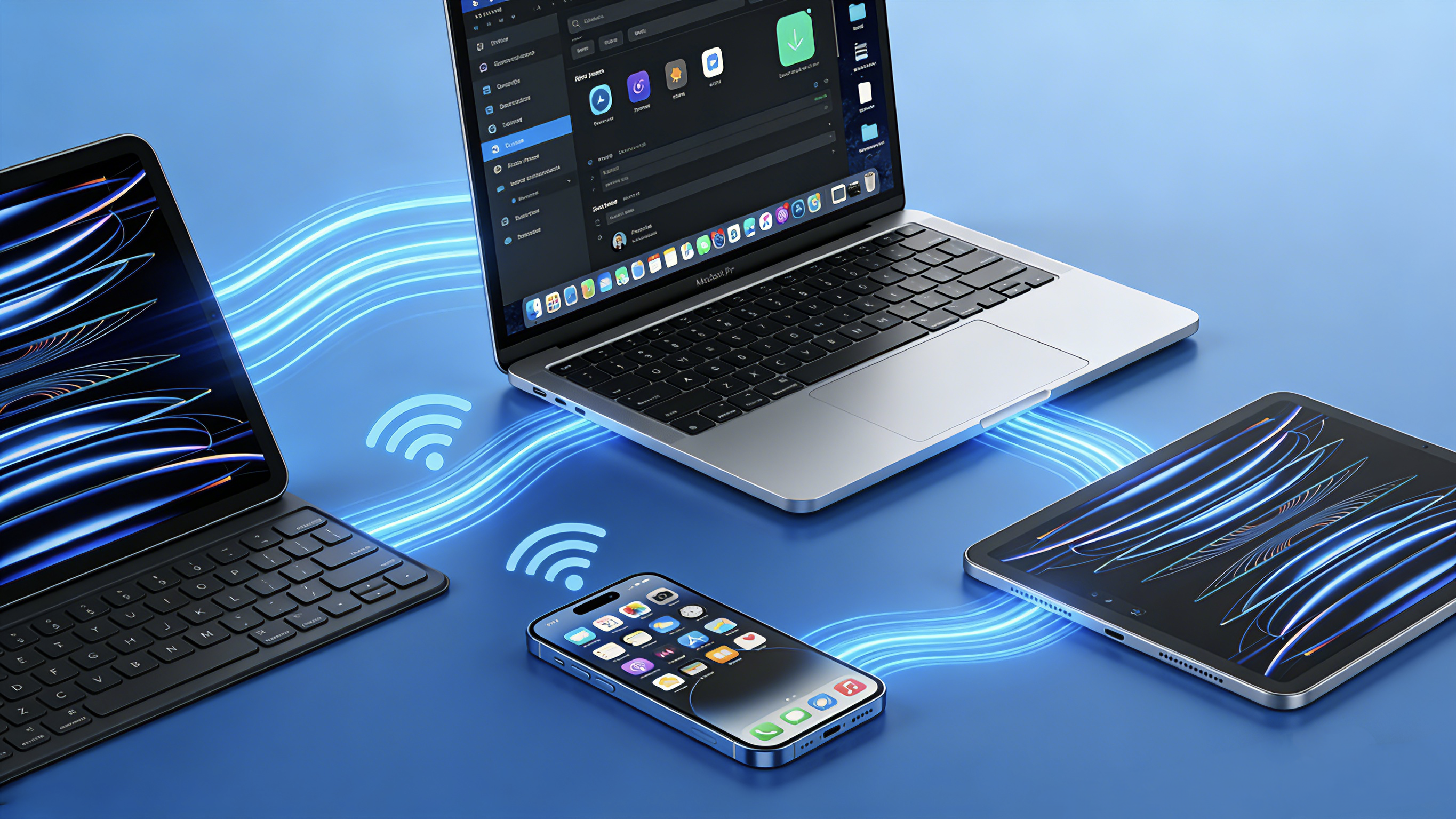
2. Cara Memperbaiki Kegagalan Pemasangan (Pairing)
Papan ketik Anda tidak bisa tersambung? Ikuti langkah-langkah berikut.
2.1 Pastikan Bluetooth Dinyalakan
Kemungkinan besar terkait dengan pengaturan Bluetooth perangkat Anda dan pastikan Bluetooth diizinkan. Matikan lalu nyalakan kembali untuk memperbarui koneksi.
2.2 Atur Papan Ketik Anda ke Mode Pemasangan
Sebagian besar papan ketik Bluetooth memerlukan kombinasi tombol tertentu untuk masuk ke mode pemasangan. Umumnya, menahan tombol daya atau tombol Bluetooth khusus selama 4-- 5 detik akan mengaktifkan mode pemasangan. Cari lampu berkedip—itu berarti papan ketik Anda terdeteksi.
2.4Hapus & Pasangkan Ulang
Di pengaturan Bluetooth perangkat Anda, cari papan ketik Anda dan ketuk "Lupakan Perangkat Ini" atau "Hapus." Kemudian masukkan kembali papan ketik Anda ke mode pemasangan dan coba sambungkan lagi.
2.4 Mulai Ulang Kedua Perangkat
Mulai ulang sederhana dapat mengatasi gangguan sementara. Matikan papan ketik serta tablet atau komputer Anda, lalu nyalakan kembali keduanya dan coba lakukan pemasangan lagi.
2.5 Periksa Tingkat Baterai
Baterai rendah dapat menghentikan proses pemasangan. Jika keyboard Anda menggunakan baterai yang dapat diganti, coba pasang baterai baru. Jika keyboard bersifat isi ulang, isi dayanya selama minimal tiga puluh menit sebelum mencoba mengatur ulang.
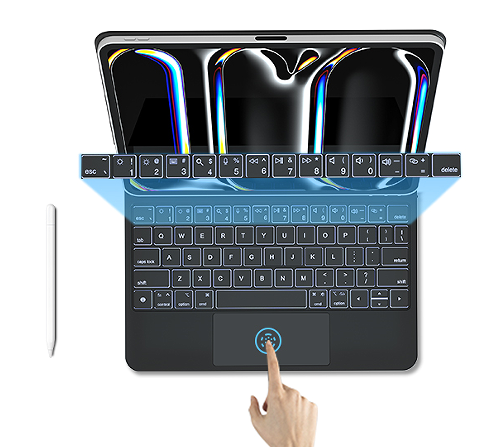
3. Cara Memperbaiki Masalah Drainase Baterai
Apakah keyboard Anda kehabisan daya secara cepat juga? Berikut hal-hal yang perlu Anda periksa.
3.1 Matikan Lampu Latar
Fitur lampu latar memang nyaman, tetapi mengonsumsi banyak daya. Jika keyboard Anda memiliki fitur ini, matikan saat tidak diperlukan, atau sesuaikan pengaturan timer mati otomatis ke durasi yang lebih singkat.
3.2 Aktifkan Pengaturan Tidur Otomatis
Sebagian besar keyboard Bluetooth secara otomatis memasuki mode istirahat setelah periode tidak aktif. Jika keyboard Anda tidak melakukan hal ini, periksa apakah fungsi ini dapat diaktifkan melalui kombinasi tombol cepat pada keyboard atau pengaturan aplikasi perangkat lunak.
3.3 Periksa Tombol yang Macet
Tombol yang terus tertekan dapat membuat keyboard tetap dalam kondisi aktif, sehingga menguras baterai jauh lebih cepat. Periksa keyboard Anda untuk memastikan tidak ada tombol yang macet atau tidak kembali ke posisi semula dengan benar.
3.4 Ganti atau Isi Ulang Baterai Secara Tepat
Baterai yang dapat diganti : Gunakan baterai alkalin atau litium berkualitas tinggi. Hindari mencampur baterai lama dan baru.
Papan tombol yang dapat diisi ulang : Cabut kabel pengisi daya papan tombol begitu pengisian daya benar-benar selesai. Pengisian berlebih dapat memperpendek masa pakai baterai seiring waktu.
4. Tips Umum Pemecahan Masalah
Jika tidak satu pun solusi di atas memperbaiki masalah Anda, coba terapkan solusi universal berikut.
4.1 Atur Ulang Papan Tombol Anda
Banyak papan tombol Bluetooth memiliki fitur pengaturan ulang. Fitur ini biasanya melibatkan menahan kombinasi tombol tertentu (misalnya Esc + Q + Z) selama beberapa detik. Periksa panduan pengguna papan tombol Anda atau kunjungi situs web resmi merek tersebut.
4.2 Bersihkan Cache Bluetooth (Windows)
Di Windows, buka Device Manager (Pengelola Perangkat), temukan adaptor Bluetooth Anda, klik kanan, lalu pilih "Uninstall device" (Hapus Instalasi Perangkat). Selanjutnya, mulai ulang komputer Anda—driver akan terinstal ulang secara otomatis.
4.3 Atur Ulang Pengaturan Jaringan (iPad/iPhone)
Pada perangkat iPhone, buka Pengaturan > Umum > Pindahkan atau Atur Ulang iPad > Atur Ulang > Atur Ulang Pengaturan Jaringan. Perlu diingat bahwa tindakan ini juga akan menghapus kata sandi Wi-Fi yang tersimpan.
4.4 Pemeriksaan pada Perangkat Lain
Coba sambungkan papan ketik Anda ke tablet, ponsel, atau komputer lain. Jika berfungsi dengan baik di perangkat lain, kemungkinan masalahnya terletak pada perangkat awal Anda, bukan pada papan ketik itu sendiri.
5. Kapan Harus Mengganti Papan Ketik Anda
Jika Anda telah mencoba semua langkah di atas namun masalah tetap berlanjut, papan ketik Anda mungkin telah mencapai akhir masa pakainya. Pertimbangkan untuk menggantinya jika:
Masa pakai baterai menurun secara signifikan (untuk versi yang dapat diisi ulang).
Tuts terasa lembek atau tidak responsif.
Terdapat kerusakan fisik yang terlihat jelas.
Papan ketik berusia lebih dari 3–4 tahun.
6. Ide Terakhir
Banyak masalah keyboard Bluetooth—baik berupa keterlambatan respons, kegagalan pemasangan, maupun pemborosan baterai—dapat diatasi dengan langkah-langkah pemecahan masalah sederhana di atas. Mulailah dengan pemeriksaan yang paling mudah: pastikan tingkat daya baterai, nyalakan ulang perangkat Anda, dan kurangi gangguan sinyal.
Bagi pelanggan keyboard Bluetooth Keysco, semua langkah perbaikan ini berlaku. Keyboard kami dirancang untuk beroperasi secara mulus dengan iPad, Mac, perangkat Windows, dan tablet Android, serta mematuhi standar industri yang sama seperti merek-merek terkemuka. Cara pengoperasiannya hampir identik dengan keyboard merek asli, sehingga sangat mudah digunakan oleh siapa pun.

