
 EN
EN

Bluetoothキーボードのトラブルシューティング概要:遅延、ペアリング失敗、バッテリー消耗
Bluetoothキーボードは、iPad、Mac、Windowsタブレットのいずれを用いていても、作業効率を高めるための有効なデバイスです。しかし、遅延、接続の切断、バッテリーの問題などが発生すると、スムーズな作業フローがすぐにストレスに変わってしまうことがあります。
一方で、こうした問題の多くは比較的簡単に解決できます。本ガイドでは、Bluetoothキーボードで最もよく見られるトラブルと、それを解消するための明確で段階的な解決策をご紹介します。これにより、効率的にタイピング作業を再開できるようになります。
1・キーボードの遅延および入力遅延の修正方法
タイピング遅延とは、キーを押してから文字が表示されるまで数秒かかる現象であり、最も一般的な不満の一つです。以下にその修正方法を示します。
1・1 通信距離を確認する
Bluetoothは通常、10メートル(約30フィート)以内で正常に動作します。ただし、壁や他の機器、電波干渉などにより実際の有効範囲が狭まることがあります。キーボードをタブレットまたはパソコンに近づけて、遅延が改善されるか確認してください。
1・2 電波干渉を減らす
その他のワイヤレス機器がBluetooth信号を妨害することがあります。近隣のルーター、ワイヤレススピーカー、その他のBluetoothデバイスを一時的にオフにして、干渉の原因を特定してみてください。
1.3 Bluetoothキーボードを再起動し、再接続する
キーボードの電源をオフにし、10秒待ってから再び電源を入れてください。次に、お使いのデバイスのBluetooth設定画面でキーボードを探し、「このデバイスを忘れる」をタップしてください。その後、キーボードをペアリングモードに戻して再度接続します。これにより、キーボードとデバイス間の一時的な接続問題が解消されます。
1.4 デバイスのソフトウェアを更新する
古いバージョンのオペレーティングシステムではBluetoothの不具合が発生することがあります。iPad、Mac、またはWindowsデバイスが最新版のソフトウェアで動作していることを確認してください。
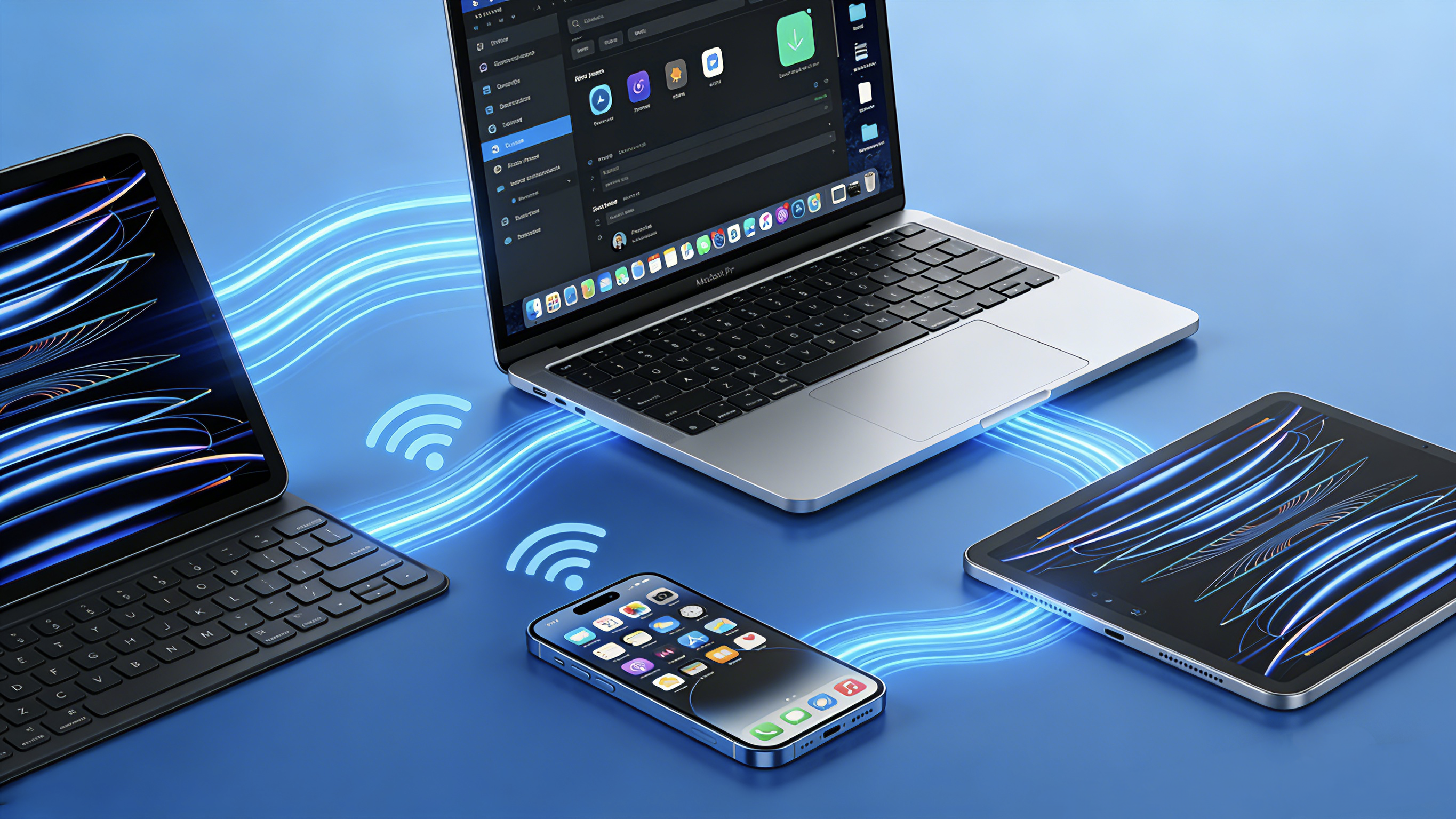
2ペアリング失敗の対処方法
キーボードが接続されませんか?以下の手順に従ってください。
2.1 Bluetoothがオンになっていることを確認する
おそらく、お使いの端末のBluetooth設定を確認し、Bluetoothが有効になっているかをご確認ください。一度無効化してから再び有効化することで、接続をリフレッシュできます。
2.2 キーボードをペアリング設定に切り替える
ほとんどのBluetoothキーボードでは、ペアリングモードに入るために特定のボタン操作が必要です。通常、電源ボタンまたは専用のBluetoothボタンを 4— 5秒間長押しするとペアリングモードが有効になります。点滅するLEDランプを確認してください——これはキーボードが検出可能状態であることを示します。
2.4削除して再ペアリング
端末のBluetooth設定でキーボードを検出し、「このデバイスを忘れる」または「削除」を選択してください。その後、キーボードを再度ペアリングモードに設定し、接続を再試行してください。
2.4 両方の機器を再起動
単純な再起動で一時的な不具合を解消できる場合があります。キーボードおよびタブレットまたはパソコンの電源を一度オフにし、その後両方の電源を再投入して、再度ペアリングを試みてください。
2.5 バッテリー残量を確認
電池残量が少ない場合、ペアリングが停止することがあります。キーボードが交換可能な電池を使用している場合は、新しい電池を試してください。充電式の場合は、設定を試みる前に少なくとも30分間充電してください。
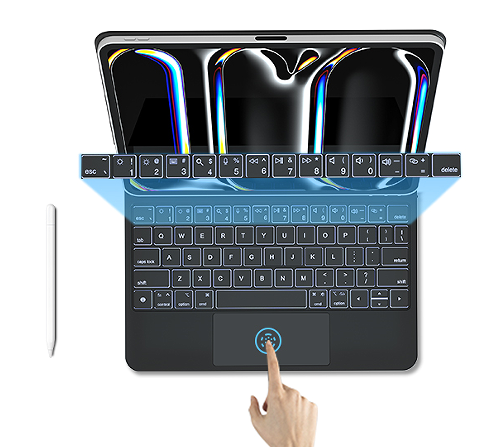
3バッテリー消耗問題の対処方法
キーボードの電源が異常に早く切れることがありますか?以下の点を確認してください。
31. バックライトをオフにする
バックライト機能は便利ですが、多くの電力を消費します。キーボードにこの機能がある場合は、不要なときにオフにしたり、自動消灯タイマーをより短い時間に調整したりしてください。
32. 自動スリープ設定を有効にする
ほとんどのBluetoothキーボードは、一定時間操作がないと自動的にスリープモードに入ります。キーボードがこの機能に対応していない場合は、キーボードのショートカットキーまたはソフトウェアアプリケーションの設定から有効化できるかどうかを確認してください。
33. 押し込み状態のキーがないか確認する
押し続けられたままのキーがあると、キーボードが起動した状態を維持し、バッテリーを異常に速く消耗させます。キーボードのキーに引っかかりや戻りが不十分なものが無いか確認してください。
34. 電池を適切に交換または充電する
交換可能な電池 :高品質のアルカリ電池またはリチウム電池をご使用ください。古い電池と新しい電池を混ぜて使用しないでください。
充電式キーボード :充電が完了したら、キーボードのプラグを抜いてください。過充電は長期的に電池寿命を短縮する可能性があります。
4・一般的なトラブルシューティングのヒント
上記のいずれの対処法でも問題が解決しない場合は、以下の汎用的な対処法をお試しください。
4・1 キーボードのリセット
多くのBluetoothキーボードにはリセット機能があります。通常、数秒間特定のキー組み合わせ(例:Esc+Q+Z)を押し続けることで実行できます。キーボードの取扱説明書をご確認いただくか、メーカーの公式ウェブサイトをご覧ください。
4・2 Bluetoothキャッシュのクリア(Windows)
Windowsでは、デバイスマネージャーを開き、Bluetoothアダプターを検索して右クリックし、「デバイスのアンインストール」を選択してください。その後、コンピューターを再起動してください。ドライバーは自動的に再インストールされます。
4.3 ネットワーク設定のリセット(iPad/iPhone)
IPhoneデバイスでは、[設定] > [一般] > [iPadを転送またはリセット] > [リセット] > [ネットワーク設定をリセット] の順に進みます。この操作により、保存済みのWi-Fiパスワードもすべて削除されることにご注意ください。
4.4 別の端末での確認
キーボードを別のタブレット、スマートフォン、またはコンピューターに接続してみてください。他の端末で正常に動作する場合、問題はキーボードではなく、元の端末側にある可能性が高いです。
5. キーボードの交換時期
すべての対処を試しても問題が解消しない場合は、キーボードの寿命が近づいている可能性があります。以下のいずれかに該当する場合は、交換をご検討ください。
バッテリー駆動時間(充電式モデルの場合)が著しく短縮されている。
キーの感触がふわふわしている、または反応が鈍い。
目に見える物理的な損傷がある。
キーボードの使用年数が3~4年を超えている。
6最後のアイデア
多くのBluetoothキーボードに関する問題——たとえば遅延、ペアリング失敗、バッテリー消耗など——は、上記の簡単なトラブルシューティング手順で解決できる場合があります。最も手軽な確認作業から始めましょう:バッテリー残量を確認し、使用機器を再起動し、電波干渉を減らします。
Keysco Bluetoothキーボードのお客様の場合、これらの修理手順すべてが有効です。当社のキーボードは、iPad、Mac、Windowsデバイス、Androidタブレットとシームレスに連携するよう設計されており、主要ブランドと同様の業界標準に準拠しています。操作性は純正ブランドのキーボードとほぼ同一であるため、誰でも簡単にご利用いただけます。

