
 EN
EN

Resolución de problemas de teclados Bluetooth: retraso, fallos de emparejamiento y descarga rápida de la batería
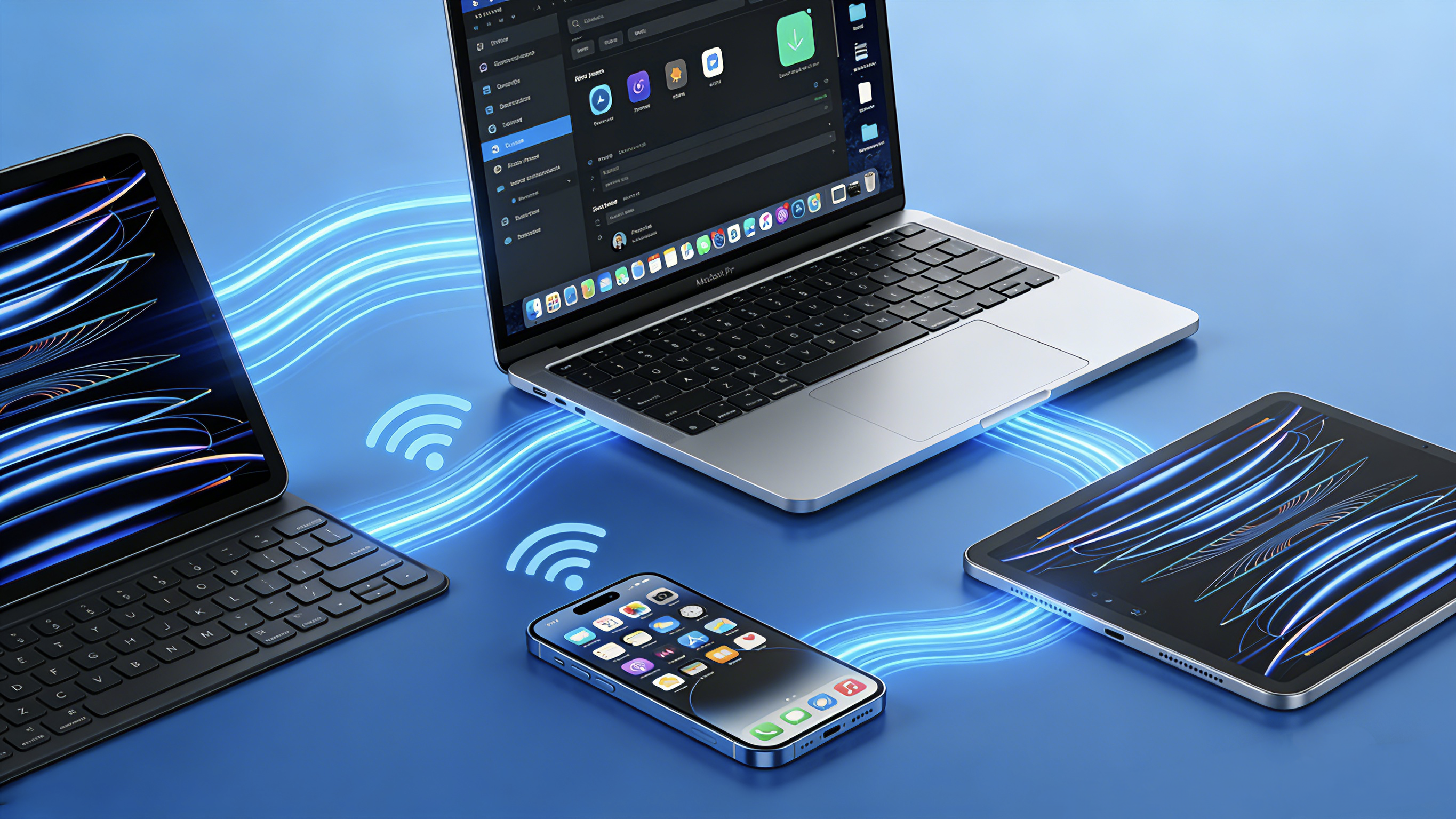
Un teclado Bluetooth es un dispositivo eficaz para aumentar la productividad, ya sea que esté utilizando un iPad, una Mac o una tableta Windows. Sin embargo, cuando problemas como latencia, desconexiones o batería baja interfieren, ese flujo de trabajo fluido puede volverse rápidamente frustrante.
¿La buena noticia? Muchos de estos problemas son fáciles de resolver. Esta guía le explica los problemas más comunes con los teclados Bluetooth y ofrece soluciones sencillas, paso a paso, para ayudarle a volver a escribir con eficiencia.
1. Cómo reparar la latencia del teclado y la demora al escribir
La latencia al escribir —cuando los caracteres aparecen varios segundos después de pulsar una tecla— es una de las quejas más frecuentes. A continuación se explica cómo solucionarla.
1.1 Compruebe la distancia
El Bluetooth normalmente funciona dentro de un radio de 10 metros (30 pies). No obstante, paredes, otros dispositivos y la interferencia de señal pueden reducir dicho alcance. Acérquese con el teclado a su tableta o computadora para ver si la latencia mejora.
1.2 Reduzca la interferencia de señal
Varios otros dispositivos inalámbricos pueden interferir con las señales Bluetooth. Intente apagar momentáneamente los routers cercanos, los altavoces inalámbricos u otros dispositivos Bluetooth para identificar la fuente de la interferencia.
1.3 Reinicie su teclado Bluetooth y vuelva a conectarlo
Apague su teclado, espere 10 segundos y luego vuelva a encenderlo. Acceda a la configuración Bluetooth de su dispositivo, busque su teclado y pulse «Olvidar este dispositivo». A continuación, coloque su teclado nuevamente en modo de emparejamiento y vuelva a conectarlo. Esto elimina cualquier problema temporal de conexión entre su teclado y el dispositivo.
1.4 Actualice el software de su dispositivo
Un sistema operativo desactualizado puede provocar problemas de funcionamiento de Bluetooth. Asegúrese de que su iPad, Mac o dispositivo Windows ejecute la versión más reciente del software.
2. Cómo solucionar los fallos de emparejamiento
¿Su teclado no se conecta? Siga estos pasos.
2.1 Asegúrese de que Bluetooth esté activado
Lo más probable es que deba revisar la configuración Bluetooth de su dispositivo y verificar que el Bluetooth esté permitido. Desactívelo y vuelva a activarlo para restablecer la conexión.
2.2 Ponga su teclado en modo de emparejamiento
La mayoría de los teclados Bluetooth requieren una combinación específica de teclas para entrar en el modo de emparejamiento. Por lo general, mantener presionado el botón de encendido o una tecla dedicada de Bluetooth durante 4— 5 segundos activará el modo de emparejamiento. Busque una luz intermitente: eso significa que su teclado es visible.
2.4Eliminar y volver a emparejar
En la configuración Bluetooth de su dispositivo, busque su teclado y pulse «Olvidar este dispositivo» o «Eliminar». Luego, coloque nuevamente su teclado en modo de emparejamiento e intente conectarse otra vez.
2.4 Reinicie ambos dispositivos
Un reinicio sencillo puede resolver errores temporales. Apague su teclado y su tableta o computadora, y luego enciéndalos nuevamente e intente emparejarlos otra vez.
2.5 Compruebe el nivel de batería
Una batería baja puede impedir el emparejamiento. Si su teclado utiliza pilas reemplazables, pruebe con pilas nuevas. Si es recargable, cárguelo durante al menos treinta minutos antes de intentar configurarlo.
3cómo solucionar problemas de descarga de la batería
¿Su teclado también se queda sin energía rápidamente? A continuación, le indicamos qué debe revisar.
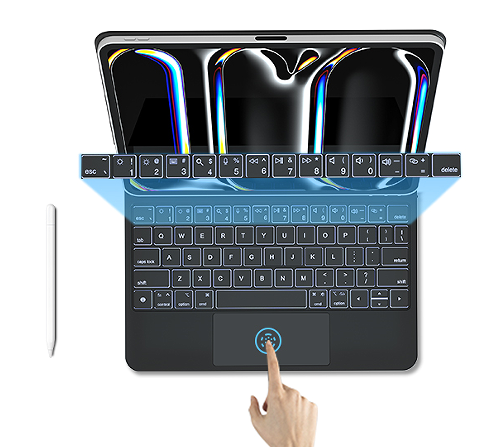
3.1 Desactivar la iluminación de fondo
Las funciones de retroiluminación son prácticas, pero consumen mucha energía. Si su teclado dispone de esta característica, desactívela cuando no sea necesaria o ajuste el temporizador de apagado automático a un tiempo más corto.
3.2 Activar la configuración de suspensión automática
La mayoría de los teclados Bluetooth entran automáticamente en modo de reposo tras períodos de inactividad. Si el suyo no lo hace, compruebe si esta función se puede activar mediante combinaciones de teclas del teclado o mediante la configuración de la aplicación de software.
3.3 Comprobar si hay teclas atascadas
Una tecla que permanece pulsada puede mantener el teclado encendido, agotando la batería mucho más rápido. Revise su teclado para detectar cualquier tecla que parezca atascada o que no recupere su posición correctamente.
3.4 Reemplazar o cargar las pilas correctamente
Baterías intercambiables : Utilice pilas alcalinas o de litio de alta calidad. Evite mezclar pilas nuevas y usadas.
Teclados recargables : Desconecte el teclado una vez que esté completamente cargado. La sobrecarga puede reducir progresivamente la vida útil de la batería.
4. Consejos generales de resolución de problemas
Si ninguna de las soluciones anteriores resuelve su problema, pruebe estas soluciones universales.
4.1 Reinicie su teclado
Muchos teclados Bluetooth disponen de una función de reinicio. Normalmente esto implica mantener pulsada una combinación específica de teclas (por ejemplo, Esc + Q + Z) durante varios segundos. Consulte el manual de su teclado o visite el sitio web oficial de la marca.
4.2 Borrar la caché de Bluetooth (Windows)
En Windows, vaya al Administrador de dispositivos, localice su adaptador Bluetooth, haga clic derecho sobre él y seleccione "Desinstalar dispositivo". A continuación, reinicie su equipo: el controlador se reinstalará automáticamente.
4.3 Restablecer la configuración de red (iPad/iPhone)
En los dispositivos iPhone, vaya a Ajustes > General > Transferir o restablecer iPad > Restablecer > Restablecer ajustes de red. Tenga en cuenta que esto también eliminará las contraseñas guardadas de redes Wi-Fi.
4.4 Prueba en otro dispositivo
Intente conectar su teclado a una tableta, teléfono o sistema informático diferente. Si funciona correctamente en otro lugar, es probable que el problema resida en su dispositivo original y no en el teclado mismo.
5. Cuándo reemplazar su teclado
Si ha probado todas las soluciones posibles y los problemas persisten, es posible que su teclado esté llegando al final de su vida útil. Considere reemplazarlo si:
La duración de la batería ha disminuido significativamente (para versiones recargables).
Las teclas presentan una sensación blanda o sin respuesta.
Hay daños físicos visibles.
El teclado tiene más de 3 a 4 años de antigüedad.
6. Últimas ideas
Muchos problemas con los teclados Bluetooth —ya sea latencia, fallos de conexión o consumo excesivo de batería— pueden resolverse mediante los sencillos pasos de solución de problemas indicados anteriormente. Comience con las comprobaciones más prácticas: verifique el nivel de carga de la batería, reinicie sus dispositivos y reduzca las interferencias de señal.
Para los clientes de teclados Bluetooth Keysco, todos estos pasos de reparación son aplicables. Nuestros teclados están diseñados para funcionar sin interrupciones con iPads, Macs, dispositivos Windows y tabletas Android, cumpliendo con los mismos estándares del sector que las marcas líderes. Su funcionamiento es casi idéntico al de los teclados de marca original, lo que facilita su uso para cualquier persona.

