
 EN
EN

Tổng quan khắc phục sự cố bàn phím Bluetooth: Độ trễ, lỗi ghép nối và hao pin
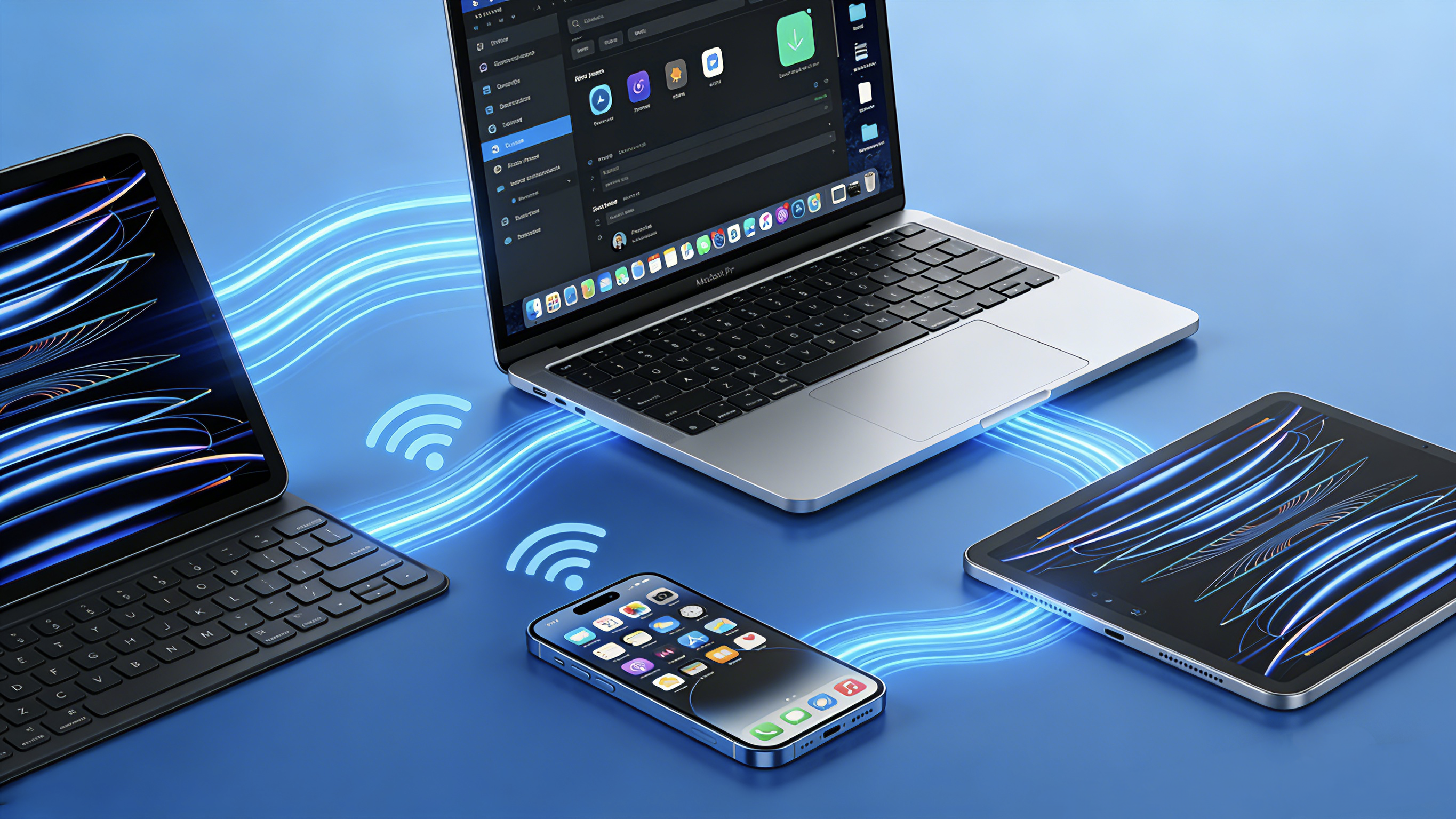
Một bàn phím Bluetooth là thiết bị hiệu quả để nâng cao năng suất—dù bạn đang sử dụng iPad, Mac hay máy tính bảng Windows. Tuy nhiên, khi độ trễ, mất kết nối hoặc vấn đề pin xảy ra, quy trình làm việc mượt mà đó có thể nhanh chóng trở nên gây bực bội.
Mặt tích cực? Hầu hết những sự cố này đều dễ khắc phục. Tổng quan này sẽ hướng dẫn bạn từng bước qua các sự cố phổ biến nhất liên quan đến bàn phím Bluetooth và cung cấp các giải pháp đơn giản, rõ ràng giúp bạn nhanh chóng trở lại công việc gõ văn bản một cách hiệu quả.
1. Cách khắc phục độ trễ bàn phím và độ trễ khi nhập liệu
Độ trễ khi gõ—khi các ký tự xuất hiện chậm vài giây sau khi bạn nhấn phím—là một trong những phàn nàn phổ biến nhất. Dưới đây là cách khắc phục sự cố này.
1.1 Kiểm tra khoảng cách
Bluetooth thường hoạt động trong phạm vi 10 mét (30 feet). Tuy nhiên, tường, các thiết bị khác và nhiễu tín hiệu có thể làm giảm phạm vi này. Hãy di chuyển bàn phím của bạn gần hơn tới máy tính bảng hoặc máy tính để xem độ trễ có được cải thiện hay không.
1.2 Giảm nhiễu tín hiệu
Các thiết bị không dây khác có thể gây nhiễu tín hiệu Bluetooth. Hãy tạm thời tắt các bộ định tuyến lân cận, loa âm thanh không dây hoặc các thiết bị Bluetooth khác để xác định nguồn gây nhiễu.
1.3 Khởi động lại Bàn phím Bluetooth và Kết nối lại
Tắt bàn phím của bạn, đợi 10 giây, sau đó bật lại. Truy cập vào cài đặt Bluetooth trên thiết bị của bạn, tìm bàn phím của bạn và nhấn "Quên Thiết bị Này." Tiếp theo, đặt bàn phím trở lại chế độ ghép nối và kết nối lại. Thao tác này sẽ loại bỏ mọi sự cố liên kết tạm thời giữa bàn phím và thiết bị.
1.4 Cập nhật Phần mềm Thiết bị của Bạn
Một hệ điều hành lỗi thời có thể gây ra các vấn đề về hiệu suất Bluetooth. Đảm bảo iPad, Mac hoặc thiết bị Windows của bạn đang chạy phiên bản phần mềm mới nhất.
2. Cách Khắc phục Lỗi Ghép nối
Bàn phím của bạn không thể kết nối? Hãy làm theo các bước sau.
2.1 Đảm bảo Bluetooth Đã Bật
Nhiều khả năng do cài đặt Bluetooth của thiết bị và cần xác minh xem Bluetooth đã được bật hay chưa. Hãy tắt rồi bật lại để làm mới kết nối.
2.2 Đặt Bàn phím vào Chế độ Ghép nối
Đa số bàn phím Bluetooth yêu cầu một tổ hợp phím cụ thể để chuyển sang chế độ ghép nối. Thông thường, nhấn và giữ nút nguồn hoặc phím Bluetooth chuyên dụng trong khoảng 4-- 5 giây sẽ kích hoạt chế độ ghép nối. Hãy quan sát đèn nhấp nháy — điều này có nghĩa là bàn phím của bạn đang ở trạng thái có thể phát hiện.
2.4Gỡ bỏ & Ghép nối lại
Trong cài đặt Bluetooth của thiết bị, tìm bàn phím của bạn và nhấn "Quên thiết bị này" hoặc "Xóa". Sau đó, đặt lại bàn phím vào chế độ ghép nối và thử kết nối lại.
2.4 Khởi động lại Cả Hai Thiết bị
Việc khởi động lại đơn giản có thể khắc phục các sự cố tạm thời. Tắt bàn phím cũng như máy tính bảng hoặc máy tính của bạn, sau đó bật cả hai thiết bị trở lại và thử ghép nối một lần nữa.
2.5 Kiểm tra Mức Pin
Pin yếu có thể ngăn việc ghép nối. Nếu bàn phím của bạn sử dụng pin thay thế được, hãy thử lắp pin mới. Nếu bàn phím sạc được, hãy sạc ít nhất ba mươi phút trước khi thực hiện thiết lập.
3cách khắc phục sự cố hao pin
Liệu bàn phím của bạn cũng nhanh hết pin? Dưới đây là những điểm cần kiểm tra.
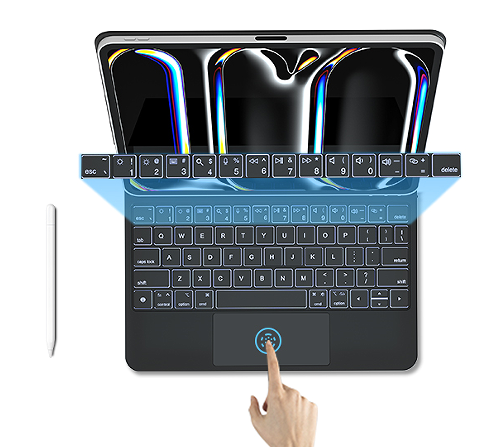
3.1 Tắt đèn nền
Tính năng đèn nền rất tiện lợi nhưng tiêu tốn nhiều năng lượng. Nếu bàn phím của bạn có tính năng này, hãy tắt nó đi khi không cần thiết hoặc điều chỉnh lại thời gian tự động tắt về khoảng thời gian ngắn hơn.
3.2 Bật chế độ ngủ tự động
Hầu hết bàn phím Bluetooth tự động chuyển sang chế độ nghỉ sau một khoảng thời gian không hoạt động. Nếu bàn phím của bạn chưa làm như vậy, hãy kiểm tra xem chức năng này có thể được kích hoạt thông qua các phím tắt trên bàn phím hoặc thiết lập trong phần mềm ứng dụng hay không.
3.3 Kiểm tra phím bị kẹt
Một phím bị giữ liên tục có thể khiến bàn phím luôn ở trạng thái hoạt động, dẫn đến hao pin nhanh hơn đáng kể. Hãy kiểm tra bàn phím của bạn để phát hiện bất kỳ phím nào bị kẹt hoặc không bật trở lại đúng cách.
3.4 Thay pin hoặc sạc pin đúng cách
Pin có thể thay thế : Sử dụng pin kiềm cao cấp hoặc pin lithium. Tránh trộn pin cũ và pin mới.
Bàn phím sạc được : Rút phích cắm bàn phím ngay khi đã sạc đầy. Sạc quá mức có thể làm giảm tuổi thọ pin theo thời gian.
4. Một số mẹo khắc phục sự cố chung
Nếu không có giải pháp nào ở trên khắc phục được vấn đề của bạn, hãy thử các giải pháp phổ quát sau.
4.1 Đặt lại bàn phím của bạn
Nhiều bàn phím Bluetooth có tính năng đặt lại. Thường yêu cầu giữ một tổ hợp phím cụ thể (ví dụ: Esc + Q + Z) trong vài giây. Hãy kiểm tra hướng dẫn sử dụng bàn phím của bạn hoặc truy cập trang web chính thức của nhà sản xuất.
4.2 Xóa bộ nhớ đệm Bluetooth (Windows)
Trên Windows, mở Trình quản lý thiết bị, tìm bộ điều hợp Bluetooth của bạn, nhấp chuột phải và chọn "Gỡ cài đặt thiết bị". Sau đó khởi động lại máy tính — trình điều khiển sẽ tự động cài đặt lại ngay lập tức.
4.3 Đặt lại thiết lập mạng (iPad/iPhone)
Trên các thiết bị iPhone, vào Cài đặt > Cài đặt chung > Chuyển hoặc đặt lại iPad > Đặt lại > Đặt lại cài đặt mạng. Lưu ý rằng thao tác này cũng sẽ xóa toàn bộ mật khẩu Wi-Fi đã lưu.
4.4 Kiểm tra trên thiết bị khác
Hãy thử kết nối bàn phím của bạn với một máy tính bảng, điện thoại hoặc hệ thống máy tính khác. Nếu bàn phím hoạt động tốt ở nơi khác, thì vấn đề có khả năng nằm ở thiết bị ban đầu của bạn chứ không phải do chính bàn phím.
5. Khi nào nên thay bàn phím mới
Nếu bạn đã thử mọi cách mà sự cố vẫn tiếp diễn, bàn phím của bạn có thể đã đến cuối vòng đời sử dụng. Hãy cân nhắc thay thế nếu:
Thời lượng pin giảm đáng kể (đối với các phiên bản có thể sạc lại).
Các phím cảm giác nhão hoặc phản hồi kém.
Có hư hỏng vật lý rõ ràng.
Bàn phím đã sử dụng trên 3–4 năm.
6. Những ý tưởng cuối cùng
Nhiều vấn đề liên quan đến bàn phím Bluetooth—chẳng hạn như độ trễ, lỗi kết nối hoặc hao pin—có thể được khắc phục bằng các bước gỡ lỗi đơn giản nêu trên. Hãy bắt đầu với những kiểm tra tiện lợi nhất: xác minh mức pin, khởi động lại thiết bị của bạn và giảm thiểu nhiễu tín hiệu.
Đối với khách hàng sử dụng bàn phím Bluetooth Keysco, tất cả các bước sửa chữa này đều áp dụng được. Bàn phím của chúng tôi được thiết kế để hoạt động liền mạch với iPad, Mac, thiết bị Windows và máy tính bảng Android, tuân thủ đúng các tiêu chuẩn ngành giống như các thương hiệu hàng đầu. Thao tác sử dụng gần như giống hệt bàn phím của thương hiệu gốc, giúp bất kỳ ai cũng có thể dễ dàng sử dụng.

