
 EN
EN

Översikt över felsökning av Bluetooth-tangentbord: Dröjsmål, kopplingsfel och batteridränering
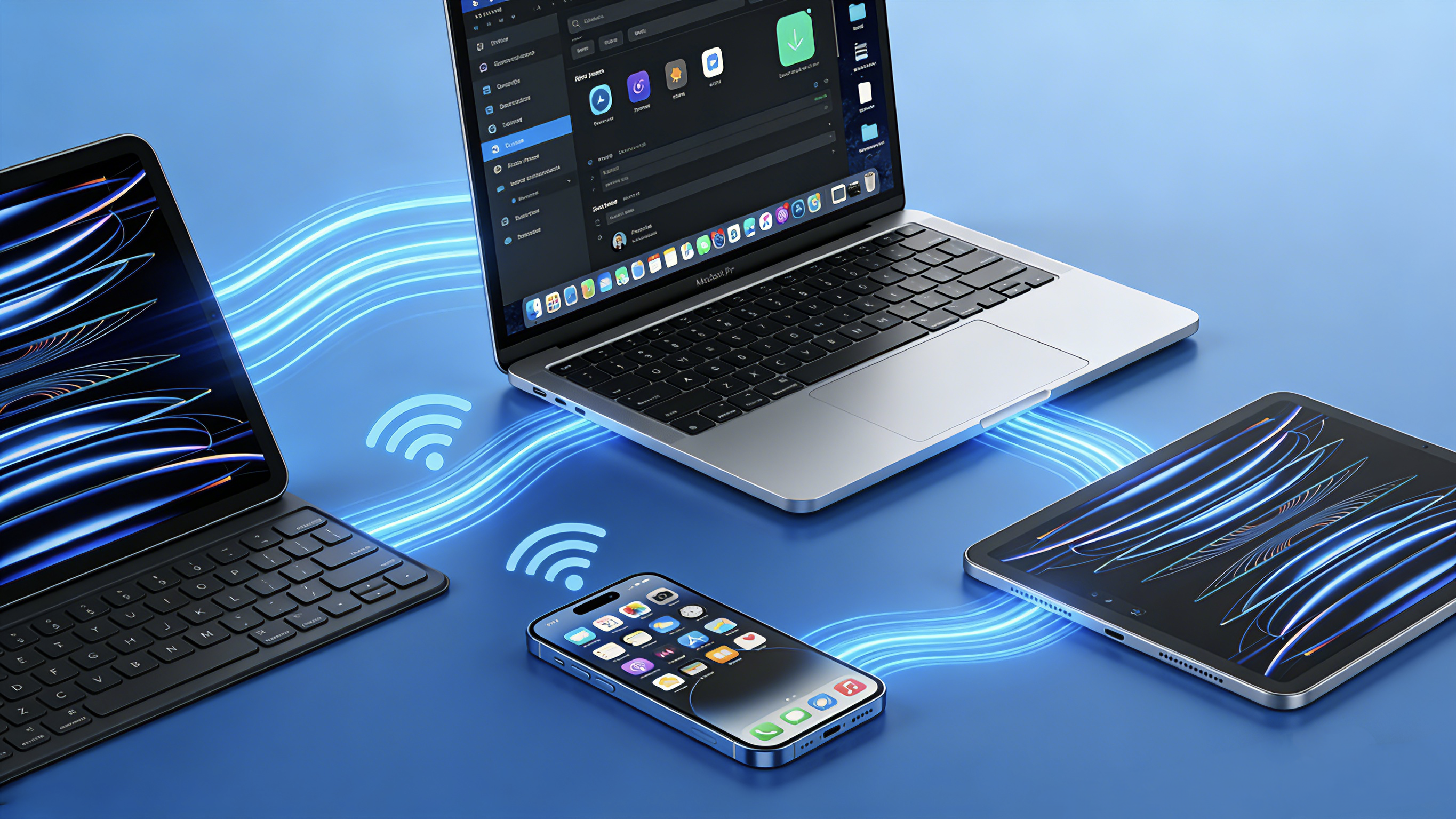
Ett Bluetooth-tangentbord är en effektiv enhet för att öka effektiviteten – oavsett om du använder en iPad, Mac eller Windows-tablet. Men när fördröjning, bortfallna anslutningar eller batteriproblem uppstår kan den smidiga arbetsflödesupplevelsen snabbt bli frustrerande.
Den goda nyheten? Många av dessa problem är enkla att åtgärda. Den här översikten guidar dig genom de vanligaste problemen med Bluetooth-tangentbord och ger tydliga, steg-för-steg-lösningar så att du snabbt kan återgå till effektiv skrivning.
1. Hur man åtgärdar tangentbordsfördröjning och inmatningsfördröjning
Skrivfördröjning – när tecken visas flera sekunder efter att du tryckt på en tangent – är ett av de vanligaste klagomålen. Här är hur du åtgärdar det.
1.1 Kontrollera räckvidden
Bluetooth fungerar vanligtvis inom 10 meter (30 fot). Dock kan väggar, andra enheter och signalstörningar minska denna räckvidd. Flytta ditt tangentbord närmare din tablet eller dator för att se om fördröjningen minskar.
1.2 Minska signalstörningar
Olika andra trådlösa enheter kan störa Bluetooth-signaler. Försök kortvarigt att stänga av närliggande routrar, trådlösa högtalare eller andra Bluetooth-enheter för att identifiera källan till störningen.
1.3 Starta om ditt Bluetooth-tangentbord och anslut igen
Stäng av ditt tangentbord, vänta 10 sekunder och slå sedan på det igen. Gå troligen till din enhets Bluetooth-inställningar, hitta ditt tangentbord och tryck på "Glöm denna enhet." Placera därefter ditt tangentbord tillbaka i kopplingsläge och anslut igen. Detta tar bort eventuella tillfälliga anslutningsproblem mellan ditt tangentbord och enheten.
1.4 Uppdatera programvaran på din enhet
Ett föråldrat operativsystem kan orsaka Bluetooth-problem. Se till att din iPad, Mac eller Windows-enhet kör den senaste programvaruversionen.
2. Hur man åtgärdar kopplingsfel
Ditt tangentbord ansluter inte? Följ dessa steg.
2.1 Se till att Bluetooth är aktiverat
Troligen till din enhets Bluetooth-inställningar och verifiera att Bluetooth är tillåtet. Slå av och på det igen för att återställa anslutningen.
2.2 Ställ in tangentbordet i matchningsläge
De flesta Bluetooth-tangentbord kräver en specifik knappkombination för att komma in i kopplingsläget. Vanligtvis aktiverar du kopplingsläget genom att hålla inne strömbrytaren eller en dedikerad Bluetooth-knapp i 4-- 5 sekunder. Sök efter en blinkande lampa – det betyder att ditt tangentbord är synligt.
2.4Ta bort och para om igen
I din enhets Bluetooth-inställningar hittar du ditt tangentbord och trycker på "Glöm denna enhet" eller "Ta bort". Placera sedan ditt tangentbord tillbaka i kopplingsläget och försök ansluta igen.
2.4 Starta om båda enheterna
En enkel omstart kan åtgärda tillfälliga fel. Stäng av ditt tangentbord samt din surfplatta eller dator, starta sedan båda enheterna igen och försök koppla ihop dem på nytt.
2.5 Kontrollera batterinivån
Låg batterinivå kan förhindra koppling. Om tangentbordet använder utbytbara batterier bör du prova nya. Om det är uppladdbart bör du ladda det i minst trettio minuter innan du försöker konfigurera det.
3hur man åtgärdar problem med snabb batteridränering
Dräneras batteriet i ditt tangentbord också snabbt? Här är vad du ska undersöka.
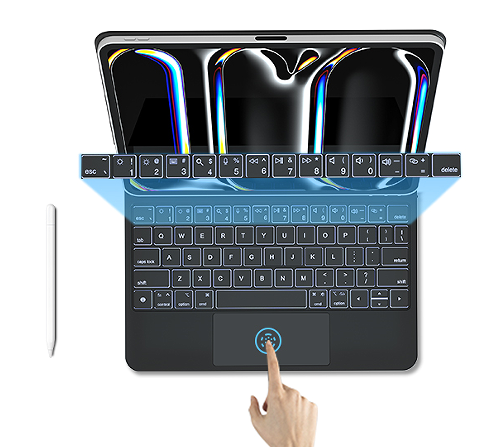
3.1 Stäng av bakgrundsbelysning
Bakgrundsbelysning är praktisk men förbrukar mycket ström. Om ditt tangentbord har denna funktion bör du stänga av den när den inte behövs, eller justera tidsinställningen för automatisk avstängning till en kortare period.
3.2 Aktivera automatisk sovlägeinställning
De flesta Bluetooth-tangentbord går automatiskt in i viloläge efter en viss tid utan aktivitet. Om ditt tangentbord inte gör det bör du kontrollera om denna funktion kan aktiveras via tangentbordets snabbkommandon eller programvaruinställningar.
3.3 Kontrollera om någon tangent är fastlåst
En tangent som hålls nere hela tiden kan hålla tangentbordet aktivt och på så sätt dränra batteriet mycket snabbare. Kontrollera ditt tangentbord efter tangenter som känns fastlåsta eller inte återgår korrekt.
3.4 Byt ut eller ladda batterierna på rätt sätt
Utbytbara batterier : Använd premium alkaliska eller litiumbatterier. Undvik att blanda gamla och nya batterier.
Laddbara tangentbord : Koppla ur tangentbordet så snart det är fullständigt uppladdat. Överladdning kan med tiden förkorta batteriets livslängd.
4. Allmänna felsökningsråd
Om inget av ovanstående löser ditt problem, prova dessa universella lösningar.
4.1 Återställ ditt tangentbord
Många Bluetooth-tangentbord har en återställningsfunktion. Detta innebär ofta att hålla ner en specifik tangentkombination (till exempel Esc + Q + Z) i flera sekunder. Kontrollera tangentbordets bruksanvisning eller besök tillverkarens officiella webbplats.
4.2 Rensa Bluetooth-cachen (Windows)
På Windows går du till Enhetshanteraren, letar reda på din Bluetooth-adapter, högerklickar och väljer "Avinstallera enhet". Starta sedan om datorn – drivrutinen installeras automatiskt igen.
4.3 Återställ nätverksinställningar (iPad/iPhone)
På iPhone-enheter går du till Inställningar > Generellt > Överför eller återställ iPad > Återställ > Återställ nätverksinställningar. Kom ihåg att detta också kommer att radera sparade Wi-Fi-lösenord.
4.4 Test på ett annat enhet
Försök ansluta tangentbordet till en annan surfplatta, telefon eller dator. Om det fungerar bra på andra ställen är problemet troligen relaterat till din ursprungliga enhet snarare än till tangentbordet självt.
5. När du ska byta ut ditt tangentbord
Om du har försökt allt och problemen kvarstår kan ditt tangentbord ha nått slutet av sin livslängd. Överväg att byta ut det om:
Batteritiden har minskat kraftigt (för laddbara modeller).
Tangenterna känns släpiga eller oåtkomliga.
Det finns synlig fysisk skada.
Tangentbordet är mer än 3–4 år gammalt.
6. Senaste idéerna
Många problem med Bluetooth-tangentbord – till exempel fördröjning, kopplingsfel eller snabb batteridränering – kan åtgärdas med de enkla felsökningsstegen ovan. Börja med de mest praktiska kontrollerna: verifiera batterinivån, starta om dina enheter och minska signalstörningar.
För Keysco Bluetooth-tangentbordskunder gäller alla dessa reparationsskrid. Våra tangentbord är utformade för att fungera sömlöst med iPads, Mac-datorer, Windows-enheter och Android-tabletter och följer samma branschstandarder som ledande varumärken. Driften är nästan identisk med originalvarumärkets tangentbord, vilket gör det mycket lätt för vem som helst att använda.

