
 EN
EN

Panoramica sulla risoluzione dei problemi relativi a una tastiera Bluetooth: ritardi, errori di accoppiamento e scarica rapida della batteria
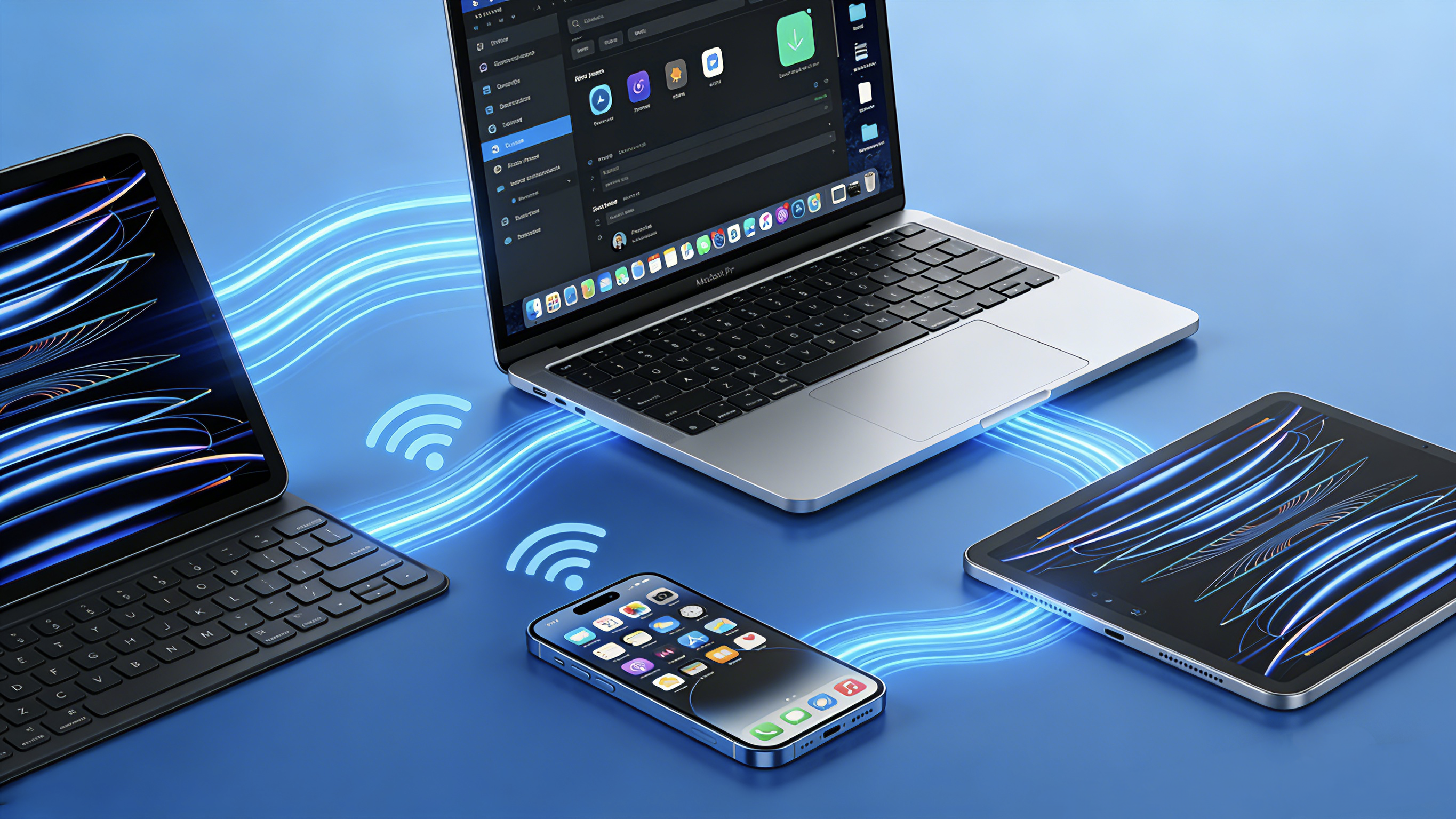
Una tastiera Bluetooth è un dispositivo efficace per aumentare la produttività, sia che tu stia utilizzando un iPad, un Mac o un tablet Windows. Tuttavia, quando ritardi, connessioni interrotte o problemi alla batteria interferiscono, quel flusso di lavoro fluido può rapidamente diventare frustrante.
Il lato positivo? Molti di questi problemi sono facili da risolvere. Questa guida ti accompagna attraverso i problemi più comuni relativi alle tastiere Bluetooth e fornisce soluzioni semplici e passo-passo per aiutarti a tornare a digitare in modo efficiente.
1. Come risolvere il ritardo della tastiera e il ritardo nell’inserimento dei caratteri
Il ritardo nella digitazione — ovvero quando i caratteri compaiono alcuni secondi dopo aver premuto un tasto — è uno dei problemi più frequenti. Ecco come risolverlo.
1.1 Verificare la distanza
In genere, il Bluetooth funziona entro una distanza di 10 metri (circa 30 piedi). Tuttavia, pareti, altri dispositivi ed eventuali interferenze del segnale possono ridurre tale portata. Avvicina la tastiera al tablet o al computer per verificare se il ritardo migliora.
1.2 Ridurre le interferenze del segnale
Altri dispositivi wireless possono interferire con i segnali Bluetooth. Prova a spegnere temporaneamente i router vicini, gli altoparlanti audio wireless o altri dispositivi Bluetooth per identificare la fonte dell’interferenza.
1.3 Riavvia la tastiera Bluetooth e riconnettiti
Spegni la tastiera, attendi 10 secondi, quindi riaccendila. Accedi alle impostazioni Bluetooth del tuo dispositivo, individua la tastiera e tocca "Dimentica questo dispositivo". Successivamente reimposta la tastiera in modalità di accoppiamento e riconnettiti. Questa procedura elimina eventuali problemi temporanei di collegamento tra la tastiera e il dispositivo.
1.4 Aggiorna il software del tuo dispositivo
Un sistema operativo obsoleto può causare problemi nelle prestazioni Bluetooth. Assicurati che il tuo iPad, Mac o dispositivo Windows stia eseguendo la versione più recente del software.
2. Come risolvere i problemi di accoppiamento
La tastiera non si connette? Segui questi passaggi.
2.1 Verifica che Bluetooth sia attivato
Probabilmente le impostazioni Bluetooth del dispositivo e verificare che il Bluetooth sia abilitato. Disattivarlo e riattivarlo per ristabilire la connessione.
2.2 Impostare la tastiera sulla modalità di abbinamento
La maggior parte delle tastiere Bluetooth richiede una specifica combinazione di tasti per entrare nella modalità di abbinamento. In genere, tenendo premuto il tasto di accensione o un apposito tasto Bluetooth per 4— 5 secondi si attiva la modalità di abbinamento. Cercare una luce lampeggiante: ciò significa che la tastiera è rilevabile.
2.4Rimuovere e rieffettuare l’abbinamento
Nelle impostazioni Bluetooth del dispositivo, individuare la tastiera e toccare "Dimentica questo dispositivo" o "Rimuovi". Quindi reimpostare la tastiera sulla modalità di abbinamento e tentare nuovamente la connessione.
2.4 Riavviare entrambi i dispositivi
Un semplice riavvio può risolvere malfunzionamenti temporanei. Spegnere la tastiera e il tablet o il computer, quindi riaccenderli entrambi e tentare nuovamente l’abbinamento.
2.5 Controllare il livello della batteria
Una bassa carica della batteria può impedire l'abbinamento. Se la tastiera utilizza batterie sostituibili, provare con batterie nuove. Se è ricaricabile, caricarla per almeno trenta minuti prima di tentare la configurazione.
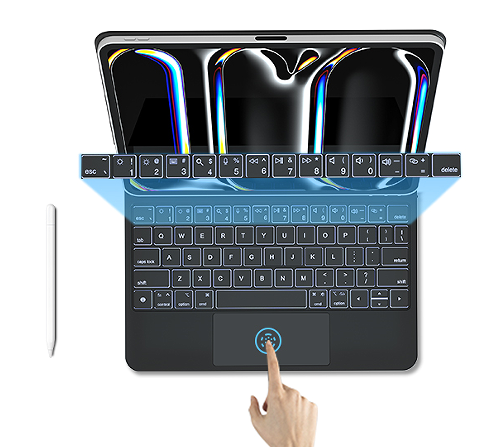
3come risolvere i problemi di scarica rapida della batteria
Anche la tua tastiera si scarica rapidamente? Ecco cosa verificare.
3.1 Disattivare l'illuminazione retroilluminata
Le funzionalità retroilluminate sono comode, ma consumano molta energia. Se la tua tastiera dispone di questa caratteristica, disattivala quando non necessaria oppure riduci la durata del timer di spegnimento automatico.
3.2 Abilitare l'impostazione di sospensione automatica
La maggior parte delle tastiere Bluetooth entra automaticamente in modalità di sospensione dopo un certo periodo di inattività. Se la tua tastiera non lo fa, verifica se questa funzione può essere abilitata tramite scorciatoie da tastiera o tramite le impostazioni del software applicativo.
3.3 Verificare la presenza di tasti bloccati
Un tasto mantenuto premuto continuamente può tenere attiva la tastiera, causando un consumo eccessivo della batteria. Controlla la tastiera per individuare eventuali tasti bloccati o che non ritornano correttamente nella posizione di riposo.
3.4 Sostituire o ricaricare correttamente le batterie
Batterie sostituibili : Utilizzare batterie alcaline o litio di alta qualità. Evitare di mescolare batterie vecchie e nuove.
Tastiere ricaricabili : Staccare la tastiera dalla fonte di alimentazione non appena è completamente caricata. La carica eccessiva può ridurre progressivamente la durata della batteria.
4. Consigli generali per la risoluzione dei problemi
Se nessuna delle soluzioni precedenti risolve il problema, provare queste correzioni universali.
4.1 Reimpostare la tastiera
Molte tastiere Bluetooth dispongono di una funzione di reimpostazione. Ciò comporta spesso la pressione simultanea di una specifica combinazione di tasti (ad esempio Esc + Q + Z) per alcuni secondi. Consultare il manuale della tastiera o visitare il sito web ufficiale del produttore.
4.2 Cancellare la cache Bluetooth (Windows)
Su Windows, aprire il Gestore periferiche, individuare l’adattatore Bluetooth, fare clic con il tasto destro del mouse e selezionare "Disinstalla dispositivo". Riavviare quindi il computer: il driver verrà reinstallato automaticamente.
4.3 Reimposta le impostazioni di rete (iPad/iPhone)
Sui dispositivi iPhone, vai su Impostazioni > Generale > Trasferisci o ripristina iPad > Ripristina > Ripristina impostazioni di rete. Tieni presente che questa operazione cancellerà anche le password Wi-Fi salvate.
4.4 Verifica su un altro dispositivo
Prova a collegare la tastiera a un diverso tablet, telefono o computer. Se funziona correttamente su altri dispositivi, il problema è probabilmente legato al tuo dispositivo originale e non alla tastiera stessa.
5. Quando sostituire la tastiera
Se hai provato tutti i metodi indicati e i problemi persistono, la tua tastiera potrebbe aver raggiunto la fine della sua vita utile. Valuta la possibilità di sostituirla se:
L'autonomia della batteria si è ridotta in modo significativo (per le versioni ricaricabili).
I tasti risultano molli o non rispondono correttamente.
Sono presenti danni fisici visibili.
La tastiera ha più di 3–4 anni di età.
6. Ultime idee
Molti problemi relativi alle tastiere Bluetooth — come ritardi, malfunzionamenti di connessione o scaricamento eccessivo della batteria — possono essere risolti con le semplici procedure di risoluzione dei problemi indicate sopra. Iniziare dalle verifiche più immediate: controllare il livello della batteria, riavviare i dispositivi e ridurre le interferenze del segnale.
Per i clienti Keysco che utilizzano tastiere Bluetooth, tutti questi passaggi di riparazione sono applicabili. Le nostre tastiere sono progettate per funzionare in modo perfetto con iPad, Mac, dispositivi Windows e tablet Android, rispettando gli stessi standard di settore adottati dai principali marchi. Il funzionamento è quasi identico a quello delle tastiere dei marchi originali, rendendole estremamente intuitive per qualsiasi utente.

