
 EN
EN

Feilsøking av Bluetooth-tastatur: Forsinkelse, koblingsfeil og batteridrenasje
Et Bluetooth-tastatur er en effektiv enhet for å øke effektiviteten – uansett om du bruker en iPad, Mac eller Windows-tablet. Men når forsinkelse, brøt tilkoblinger eller batteriproblemer oppstår, kan denne glatte arbeidsflyten raskt bli frustrerende.
Den positive siden? Mange av disse problemene er enkle å løse. Denne veiledningen går gjennom de mest vanlige Bluetooth-tastaturproblemene og gir enkle, trinnvise løsninger for å hjelpe deg tilbake til effektiv skriving.
1. Hvordan fikse tastaturforsinkelse og inntastingsforsinkelse
Tastaturforsinkelse – når tegn vises flere sekunder etter at du har trykket på en tast – er en av de mest vanlige klagen. Her er hvordan du fikser det.
1.1 Sjekk rekkevidden
Bluetooth fungerer vanligvis innenfor 10 meter (30 fot). Imidlertid kan vegger, andre enheter og signalforstyrrelser redusere denne rekkevidden. Flytt tastaturet nærmere tabletten eller datamaskinen din for å se om forsinkelsen forbedres.
1.2 Reduser signalforstyrrelser
Ul like trådløse enheter kan forstyrre Bluetooth-signaler. Prøv å slå av naborutere, trådløse høyttalere eller andre Bluetooth-enheter for en kort stund for å identifisere kilden til forstyrrelsen.
1.3 Start på nytt Bluetooth-tastaturet ditt og koble til på nytt
Slå av tastaturet ditt, vent 10 sekunder, så slår du det på igjen. Gå deretter til Bluetooth-innstillingene på enheten din, finn tastaturet ditt og trykk på «Glemt denne enheten». Sett deretter tastaturet ditt tilbake i koblingsmodus og koble til på nytt. Dette fjerner eventuelle midlertidige tilkoblingsproblemer mellom tastaturet og enheten.
1.4 Oppdater programvaren på enheten din
Et utdatert operativsystem kan føre til Bluetooth-problemer. Sørg for at iPad-en, Mac-en eller Windows-enheten din kjører den nyeste versjonen av programvaren.
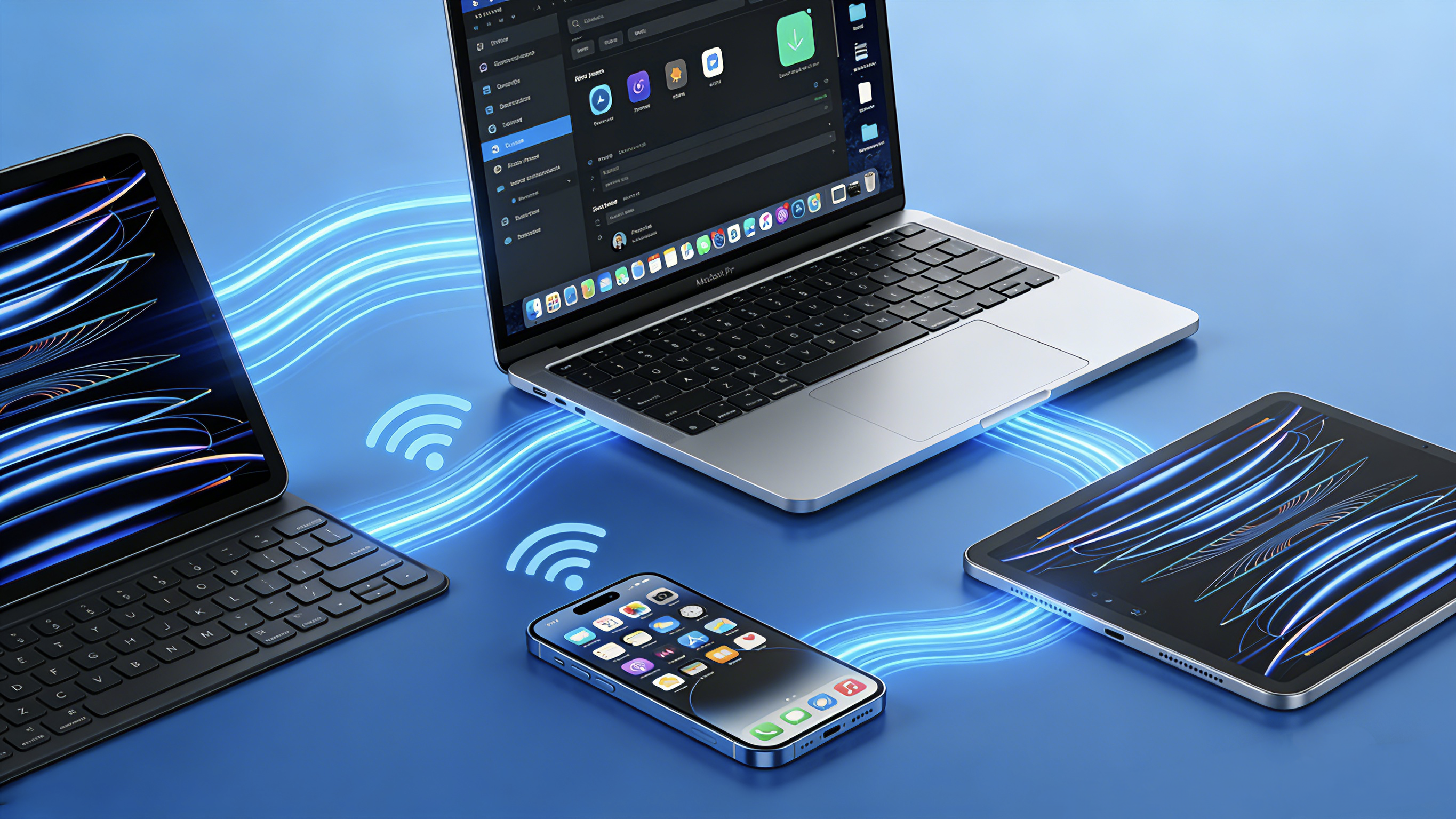
2hvordan fikse problemer med kobling
Tastaturet ditt kobles ikke til? Følg disse trinnene.
2.1 Sørg for at Bluetooth er aktivert
Sannsynligvis må du justere Bluetooth-innstillingene på verktøyet ditt og bekrefte at Bluetooth er tillatt. Slå det av og deretter på igjen for å gjenopprette tilkoblingen.
2.2 Sett tastaturet ditt i koblemodus
De fleste Bluetooth-tastaturer krever en spesifikk knappkombinasjon for å gå inn i koblemodus. Vanligvis aktiveres koblemodus ved å holde inne strømbryteren eller en dedikert Bluetooth-knapp i 4-- 5 sekunder. Se etter en blinkelys – det betyr at tastaturet ditt er synlig.
2.4Fjern og koble på nytt
I Bluetooth-innstillingene på enheten din, finn tastaturet ditt og trykk på «Glemt denne enheten» eller «Fjern». Sett deretter tastaturet ditt tilbake i koblemodus og prøv å koble til på nytt.
2.4 Start begge enhetene på nytt
En enkel omstart kan fjerne midlertidige feil. Slå av tastaturet ditt samt nettbrettet eller datamaskinen din, og slå deretter begge enhetene på igjen og prøv å koble til på nytt.
2.5 Sjekk batterinivået
Lav batteristanding kan hindre kobling. Hvis tastaturet ditt bruker utskiftbare batterier, prøv nye. Hvis det er oppladbart, lad det i minst trettifem minutter før du prøver å sette det opp.
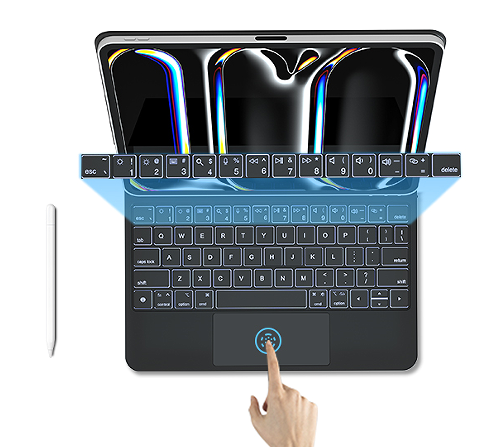
3hvordan fikse problemer med batteridrenasje
Mister tastaturet ditt strøm også raskt? Her er hva du bør sjekke.
3.1 Slå av bakgrunnsbelysning
Bakgrunnsbelyste tangenter er praktiske, men forbruker mye strøm. Hvis tastaturet ditt har denne funksjonen, slå den av når den ikke er i bruk, eller juster automatisk avslåings-timeren til en kortere varighet.
3.2 Aktiver automatisk søvnmodus
De fleste Bluetooth-tastaturer går automatisk inn i søvnmodus etter en periode uten aktivitet. Hvis ditt tastatur ikke gjør det, sjekk om denne funksjonen kan aktiveres via hurtigtaster på tastaturet eller innstillinger i programvaren.
3.3 Sjekk om noen tangenter er klemt
En taste som holder på å være nede kan holde tastaturet våkent og dermed utløse mye raskere batteridrenasje. Sjekk tastaturet ditt for eventuelle tangenter som føles klemt eller som ikke spretter tilbake korrekt.
3.4 Bytt ut eller lad batteriene på riktig måte
Utbyttbare batterier : Bruk premium alkaliske eller litiumbatterier. Unngå å blande gamle og nye batterier.
Oppladbare tastaturer : Koble fra tastaturet når det er fullstendig oppladet. Overlading kan redusere batterilevetiden med tiden.
4. Generelle feilsøkingstips
Hvis ingen av de ovennevnte løsningene fikser problemet ditt, prøv disse universelle løsningene.
4.1 Nullstill tastaturet ditt
Mange Bluetooth-tastaturer har en nullstillingsfunksjon. Dette innebærer ofte å holde inne en spesifikk tastekombinasjon (for eksempel Esc + Q + Z) i flere sekunder. Sjekk tastaturets bruksanvisning eller besøk produsentens nettside.
4.2 Tøm Bluetooth-mellomlag (Windows)
På Windows går du til Enhetsstyring, finner din Bluetooth-adapter, høyreklikker og velger «Avinstaller enhet». Deretter starter du på nytt datamaskinen din – drivervaren installeres automatisk på nytt.
4.3 Tilbakestill nettverksinnstillinger (iPad/iPhone)
På iPhone-enheter går du til Innstillinger > Generelt > Overfør eller tilbakestill iPad > Tilbakestill > Tilbakestill nettverksinnstillinger. Husk at dette også vil slette lagrede Wi-Fi-passord.
4.4 Testing på et annet verktøy
Prøv å koble tastaturet ditt til en annen tablet, telefon eller datamaskin. Hvis det fungerer godt på andre steder, er problemet sannsynligvis med ditt opprinnelige verktøy og ikke med tastaturet selv.
5. Når du skal bytte ut tastaturet ditt
Hvis du har prøvd alt og problemene fortsatt er til stede, kan tastaturet ditt nærme seg slutten av levetiden. Vurder å bytte det ut hvis:
Batterilevetiden har redusert seg betydelig (for ladbare modeller).
Tastene føles myke eller uten respons.
Det er synlig fysisk skade.
Tastaturet er eldre enn 3–4 år.
6. Siste ideer
Mange problemer med Bluetooth-tastaturer – enten det gjelder forsinkelse, koblingsfeil eller batteriforbruk – kan løses med de enkle feilsøkingsstegene ovenfor. Start med de mest praktiske sjekkene: bekreft batterinivået, start på nytt enhetene dine og reduser signalforskyvning.
For Keysco Bluetooth-tastaturkunder fungerer alle disse repareringsstegene. Tastaturene våre er laget for å fungere sømløst med iPads, Macs, Windows-enheter og Android-tabletter, og følger de samme bransjestandardene som ledende merkevarer. Driften er nesten identisk med originale merketastaturer, noe som gjør det veldig enkelt for enhver å bruke dem.

