
 EN
EN

Visão Geral da Solução de Problemas do Teclado Bluetooth: Atraso, Falhas de Pareamento e Drenagem da Bateria
Um teclado Bluetooth é um dispositivo eficaz para aumentar a produtividade — seja ao usar um iPad, um Mac ou um tablet Windows. No entanto, quando atrasos, conexões interrompidas ou problemas de bateria interferem, esse fluxo de trabalho suave pode rapidamente se tornar frustrante.
O lado positivo? Muitos desses problemas são fáceis de resolver. Este guia orienta você pelos problemas mais comuns com teclados Bluetooth e fornece soluções diretas, passo a passo, para ajudá-lo a voltar a digitar com eficiência.
1. Como corrigir atrasos no teclado e atrasos na digitação
O atraso na digitação — quando os caracteres aparecem alguns segundos após você pressionar uma tecla — é uma das reclamações mais comuns. Veja a seguir como corrigi-lo.
1.1 Verifique a distância
O Bluetooth normalmente funciona dentro de um raio de 10 metros (30 pés). Contudo, paredes, outros dispositivos e interferências de sinal podem reduzir esse alcance. Mova seu teclado para mais perto do seu tablet ou computador para verificar se o atraso melhora.
1.2 Reduza a interferência de sinal
Vários outros dispositivos sem fio podem interferir nos sinais Bluetooth. Tente desligar momentaneamente roteadores próximos, alto-falantes sem fio ou outros dispositivos Bluetooth para identificar a fonte da interferência.
1.3 Reinicie seu teclado Bluetooth e reconecte
Desligue seu teclado, aguarde 10 segundos e, em seguida, ligue-o novamente. Acesse as configurações Bluetooth do seu dispositivo, localize seu teclado e toque em "Esquecer este dispositivo". Depois, coloque o teclado novamente no modo de pareamento e reconecte-o. Isso resolve possíveis problemas temporários de conexão entre o teclado e o dispositivo.
1.4 Atualize o software do seu dispositivo
Um sistema operacional desatualizado pode causar problemas de desempenho Bluetooth. Certifique-se de que seu iPad, Mac ou dispositivo Windows esteja executando a versão mais recente do software.
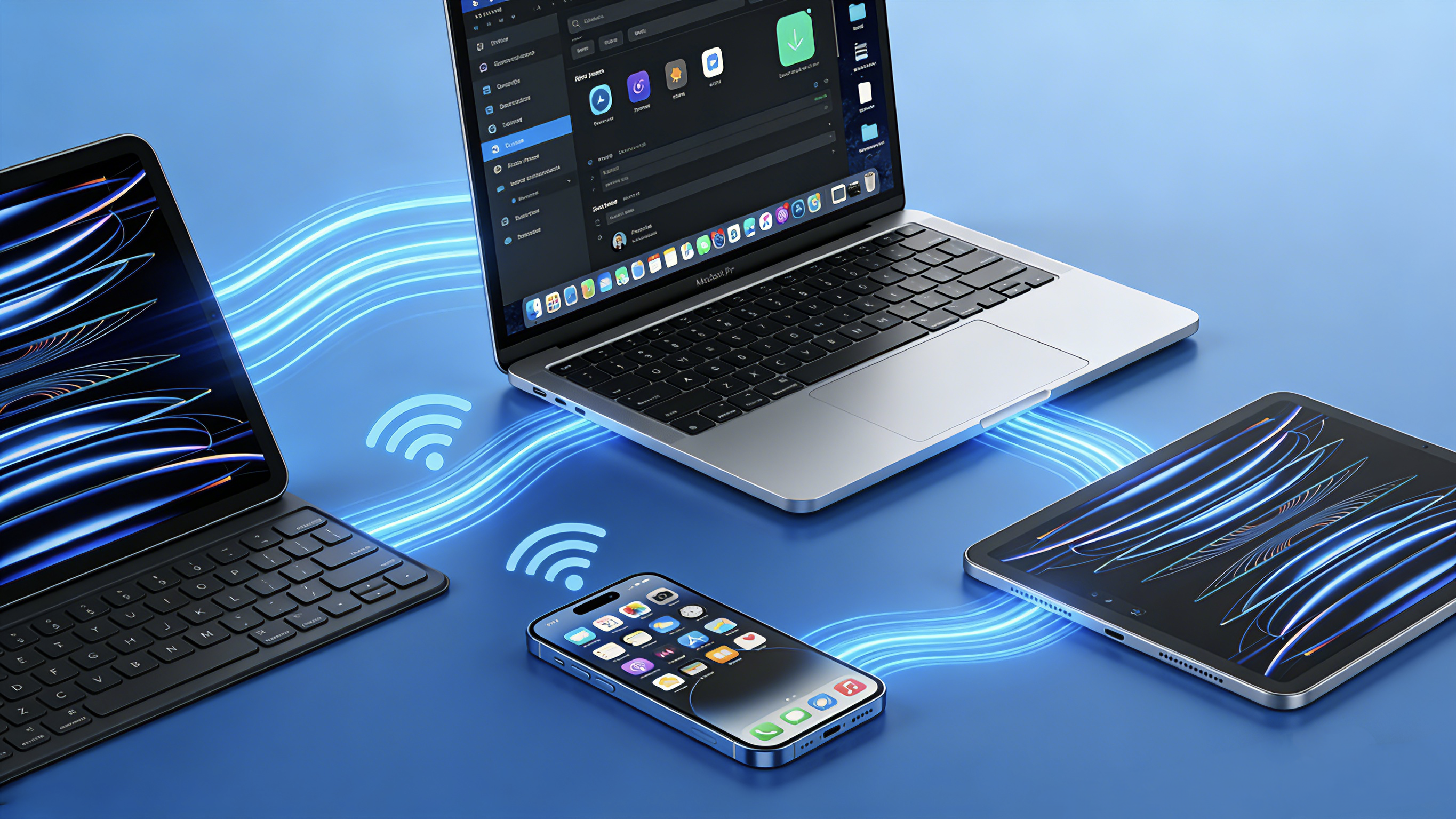
2. Como corrigir falhas de pareamento
Seu teclado não conecta? Siga estas etapas.
2.1 Certifique-se de que o Bluetooth esteja ativado
Muito provavelmente, nas configurações Bluetooth da sua ferramenta e verifique se o Bluetooth está habilitado. Desative-o e reative-o para revitalizar a conexão.
2.2 Coloque seu teclado no modo de pareamento
A maioria dos teclados Bluetooth exige uma combinação específica de botões para entrar no modo de pareamento. Geralmente, manter pressionado o botão de energia ou um botão dedicado de Bluetooth por 4-- 5 segundos ativará o modo de pareamento. Procure por uma luz piscante — isso indica que seu teclado está visível.
2.4Remover e parear novamente
Nas configurações Bluetooth do seu dispositivo, localize seu teclado e toque em "Esquecer este dispositivo" ou "Remover". Em seguida, coloque seu teclado novamente no modo de pareamento e tente conectar-se novamente.
2.4 Reinicie ambos os dispositivos
Uma reinicialização simples pode resolver falhas temporárias. Desligue seu teclado e seu tablet ou computador e, em seguida, ligue-os novamente e tente o pareamento mais uma vez.
2.5 Verifique o nível da bateria
Bateria fraca pode impedir o pareamento. Se seu teclado utilizar baterias substituíveis, tente baterias novas. Se for recarregável, carregue-o por pelo menos trinta minutos antes de tentar configurá-lo.
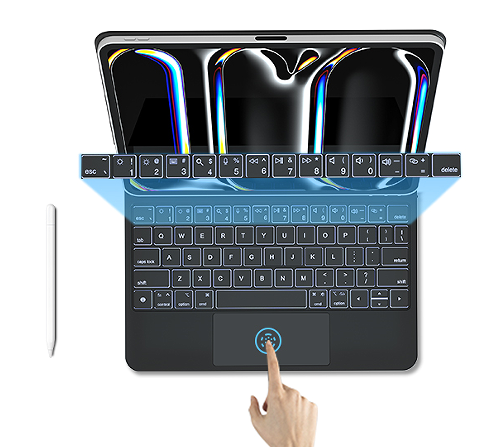
3como corrigir problemas de descarga da bateria
Seu teclado está perdendo carga rapidamente também? Veja o que verificar.
3.1 Desligue a iluminação de fundo
As teclas retroiluminadas são convenientes, mas consomem muita energia. Se seu teclado possuir esse recurso, desligue-o quando não for necessário ou ajuste o temporizador de desligamento automático para um período mais curto.
3.2 Ative a configuração de suspensão automática
A maioria dos teclados Bluetooth entra automaticamente em modo de espera após períodos de inatividade. Se o seu não fizer isso, verifique se essa função pode ser ativada por meio de atalhos no teclado ou de configurações no aplicativo de software.
3.3 Verifique se há teclas travadas
Uma tecla que permanece pressionada pode manter o teclado ligado, descarregando a bateria muito mais rapidamente. Verifique seu teclado quanto a quaisquer teclas que pareçam travadas ou que não retornem corretamente à posição inicial.
3.4 Substitua ou recarregue as baterias adequadamente
Baterias substituíveis : Utilize pilhas alcalinas ou de lítio de alta qualidade. Evite misturar pilhas antigas e novas.
Teclados recarregáveis : Desconecte o teclado assim que estiver totalmente carregado. A sobrecarga pode reduzir a vida útil da bateria ao longo do tempo.
4. Dicas gerais de solução de problemas
Se nenhuma das soluções acima resolver o seu problema, experimente estas correções universais.
4.1 Redefinir o teclado
Muitos teclados Bluetooth possuem uma função de redefinição. Isso geralmente envolve pressionar uma combinação específica de teclas (por exemplo, Esc + Q + Z) por vários segundos. Consulte o manual do seu teclado ou visite o site oficial da marca.
4.2 Limpar o cache Bluetooth (Windows)
No Windows, acesse o Gerenciador de Dispositivos, localize o adaptador Bluetooth, clique com o botão direito e selecione "Desinstalar dispositivo". Em seguida, reinicie o computador — o driver será reinstalado automaticamente.
4.3 Redefinir Configurações de Rede (iPad/iPhone)
Nos dispositivos iPhone, acesse Ajustes > Geral > Transferir ou Redefinir iPad > Redefinir > Redefinir Configurações de Rede. Lembre-se de que isso também apagará as senhas salvas das redes Wi-Fi.
4.4 Teste em Outro Dispositivo
Tente conectar seu teclado a um tablet, telefone ou computador diferente. Se funcionar bem em outro local, o problema provavelmente está no seu dispositivo original, e não no teclado em si.
5. Quando Substituir Seu Teclado
Se você já tentou todas as soluções possíveis e os problemas persistirem, seu teclado pode estar chegando ao fim de sua vida útil. Considere substituí-lo se:
A duração da bateria diminuiu significativamente (para versões recarregáveis).
As teclas apresentam sensação amolecida ou sem resposta.
Há danos físicos visíveis.
O teclado tem mais de 3 a 4 anos de idade.
6. Últimas Ideias
Muitos problemas com teclados Bluetooth — como atraso, falhas de emparelhamento ou drenagem da bateria — podem ser resolvidos com as simples etapas de solução de problemas acima. Comece pelas verificações mais práticas: verifique o nível da bateria, reinicie seus dispositivos e reduza a interferência do sinal.
Para os clientes de teclados Bluetooth Keysco, todas essas etapas de reparação são aplicáveis. Nossos teclados são projetados para funcionar perfeitamente com iPads, Macs, dispositivos Windows e tablets Android, seguindo exatamente os mesmos padrões do setor que as principais marcas. O funcionamento é quase idêntico ao dos teclados de marca original, tornando extremamente fácil seu uso por qualquer pessoa.

