
 EN
EN

Aperçu du dépannage d'un clavier Bluetooth : latence, échecs d'appairage et décharge de la batterie
Un clavier Bluetooth est un dispositif efficace pour améliorer la productivité, qu’il s’agisse d’un iPad, d’un Mac ou d’une tablette Windows. Toutefois, lorsque des problèmes de latence, de déconnexion ou de batterie surviennent, ce flux de travail fluide peut rapidement devenir source de frustration.
Le côté positif ? La plupart de ces problèmes sont faciles à résoudre. Ce guide vous présente les pannes les plus courantes affectant les claviers Bluetooth et fournit des solutions simples, étape par étape, afin de vous permettre de retrouver une frappe efficace.
1. Comment résoudre la latence du clavier et les retards de saisie
La latence lors de la frappe — c’est-à-dire le délai entre l’appui sur une touche et l’affichage du caractère correspondant, qui peut atteindre plusieurs secondes — constitue l’un des problèmes les plus fréquemment signalés. Voici comment y remédier.
1.1 Vérifiez la portée
La technologie Bluetooth fonctionne généralement dans un rayon de 10 mètres (environ 30 pieds). Toutefois, les murs, d’autres appareils électroniques et les interférences signalétiques peuvent réduire cette portée. Rapprochez votre clavier de votre tablette ou de votre ordinateur pour vérifier si la latence s’améliore.
1.2 Réduisez les interférences signalétiques
Divers autres appareils sans fil peuvent perturber les signaux Bluetooth. Essayez temporairement de désactiver les routeurs à proximité, les enceintes audio sans fil ou d'autres appareils Bluetooth afin d'identifier la source de l'interférence.
1.3 Redémarrez votre clavier Bluetooth et reconnectez-le
Éteignez votre clavier, attendez 10 secondes, puis rallumez-le. Accédez aux paramètres Bluetooth de votre appareil, localisez votre clavier, puis appuyez sur « Oublier cet appareil ». Ensuite, remettez votre clavier en mode d'appairage et reconnectez-le. Cette procédure élimine tout problème temporaire de liaison entre votre clavier et votre appareil.
1.4 Mettez à jour le logiciel de votre appareil
Un système d'exploitation obsolète peut provoquer des problèmes de fonctionnement Bluetooth. Assurez-vous que votre iPad, Mac ou appareil Windows exécute la dernière version du logiciel.
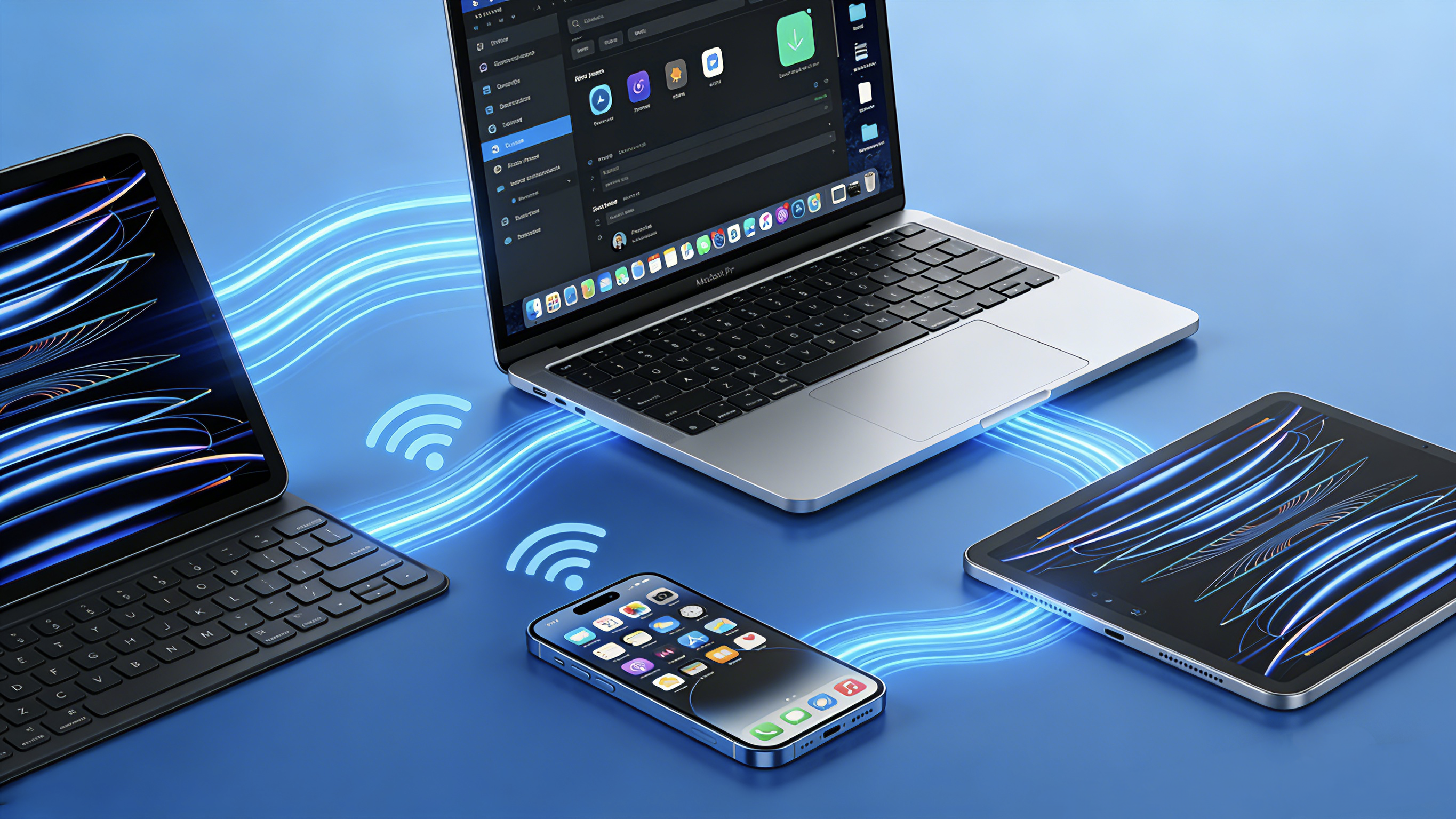
2. Comment résoudre les échecs d'appairage
Votre clavier ne se connecte pas ? Suivez ces étapes.
2.1 Vérifiez que Bluetooth est activé
Très probablement, vérifiez les paramètres Bluetooth de votre appareil et assurez-vous que le Bluetooth est autorisé. Désactivez-le puis réactivez-le pour rétablir la connexion.
2.2 Placez votre clavier en mode d’appariement
La plupart des claviers Bluetooth nécessitent une combinaison précise de touches pour entrer en mode d’appariement. En général, maintenir enfoncé le bouton d’alimentation ou une touche dédiée Bluetooth pendant 4— 5 secondes active le mode d’appariement. Recherchez un voyant clignotant — cela signifie que votre clavier est détectable.
2.4Supprimer et réappairer
Dans les paramètres Bluetooth de votre appareil, localisez votre clavier, puis appuyez sur « Oublier cet appareil » ou « Supprimer ». Ensuite, remettez votre clavier en mode d’appariement et essayez de vous connecter à nouveau.
2.4 Redémarrez les deux appareils
Un simple redémarrage peut éliminer des dysfonctionnements temporaires. Éteignez votre clavier ainsi que votre tablette ou ordinateur, puis rallumez-les tous deux et tentez à nouveau l’appariement.
2.5 Vérifiez le niveau de la batterie
Une faible charge de la batterie peut empêcher l’appariement. Si votre clavier utilise des piles remplaçables, essayez-en de nouvelles. S’il est rechargeable, chargez-le pendant au moins trente minutes avant de tenter la configuration.
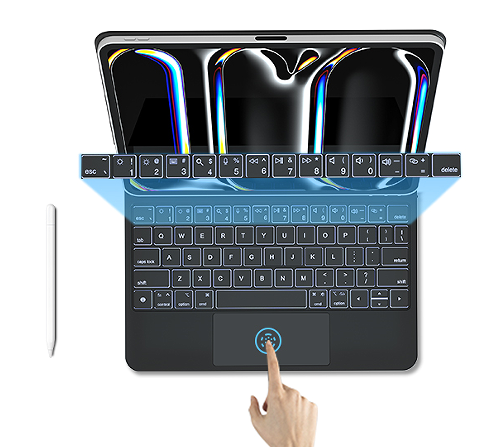
3comment résoudre les problèmes de décharge rapide de la batterie
Votre clavier perd-il également rapidement sa charge ? Voici ce qu’il faut vérifier.
3.1 Désactiver l’éclairage rétroéclairé
Les fonctions rétroéclairées sont pratiques, mais consomment beaucoup d’énergie. Si votre clavier dispose de cette fonctionnalité, désactivez-la lorsqu’elle n’est pas nécessaire, ou réglez le minuteur de mise en veille automatique sur une durée plus courte.
3.2 Activer le mode veille automatique
La plupart des claviers Bluetooth passent automatiquement en mode veille après une période d’inactivité. Si ce n’est pas le cas pour le vôtre, vérifiez si cette fonction peut être activée via des raccourcis clavier ou les paramètres du logiciel associé.
3.3 Vérifier la présence de touches coincées
Une touche maintenue enfoncée peut maintenir le clavier sous tension, accélérant ainsi la décharge de la batterie. Vérifiez votre clavier afin de détecter toute touche coincée ou ne revenant pas correctement en position initiale.
3.4 Remplacer ou recharger correctement les piles
Piles remplaçables utilisez des piles alcalines ou au lithium de qualité supérieure. Évitez de mélanger des piles anciennes et neuves.
Claviers rechargeables débranchez le clavier dès qu’il est entièrement chargé. Une surcharge peut réduire progressivement la durée de vie de la batterie.
4. Conseils généraux de dépannage
Si aucune des solutions ci-dessus ne résout votre problème, essayez ces correctifs universels.
4.1 Réinitialisez votre clavier
De nombreux claviers Bluetooth disposent d’une fonction de réinitialisation. Celle-ci consiste souvent à maintenir enfoncée une combinaison de touches spécifique (par exemple Échap + Q + Z) pendant plusieurs secondes. Consultez le manuel de votre clavier ou rendez-vous sur le site web officiel de la marque.
4.2 Effacer le cache Bluetooth (Windows)
Sous Windows, accédez au Gestionnaire de périphériques, localisez votre adaptateur Bluetooth, cliquez dessus avec le bouton droit de la souris, puis sélectionnez « Désinstaller l’appareil ». Redémarrez ensuite votre ordinateur : le pilote sera réinstallé automatiquement.
4.3 Réinitialiser les paramètres réseau (iPad/iPhone)
Sur les appareils iPhone, accédez à Réglages > Général > Transférer ou réinitialiser l’iPad > Réinitialiser > Réinitialiser les réglages réseau. Gardez à l’esprit que cette opération effacera également les mots de passe Wi-Fi enregistrés.
4.4 Test sur un autre appareil
Essayez de connecter votre clavier à une autre tablette, un autre téléphone ou un autre ordinateur. S’il fonctionne correctement ailleurs, le problème provient très probablement de votre appareil d’origine plutôt que du clavier lui-même.
5. Quand remplacer votre clavier
Si vous avez tout essayé et que les problèmes persistent, votre clavier pourrait approcher de la fin de sa durée de vie. Envisagez de le remplacer si :
L’autonomie de la batterie a considérablement diminué (pour les modèles rechargeables).
Les touches ont un toucher mou ou ne répondent pas.
Des dégâts physiques visibles sont présents.
Le clavier a plus de 3 à 4 ans.
6. Dernières idées
De nombreux problèmes liés aux claviers Bluetooth — qu’il s’agisse de latence, de défaillances d’appairage ou de décharge rapide de la batterie — peuvent être résolus à l’aide des étapes simples de dépannage décrites ci-dessus. Commencez par les vérifications les plus pratiques : contrôlez le niveau de charge de la batterie, redémarrez vos appareils et réduisez les interférences sur le signal.
Pour les clients utilisant les claviers Bluetooth Keysco, toutes ces étapes de dépannage sont applicables. Nos claviers sont conçus pour fonctionner parfaitement avec les iPad, les Mac, les appareils Windows et les tablettes Android, conformément aux mêmes normes du secteur que les marques leaders. Leur utilisation est quasi identique à celle des claviers d’origine, ce qui les rend très faciles à prendre en main pour n’importe qui.

