
 EN
EN
ब्लूटूथ कीबोर्ड ट्राउबलशूटिंग अवलोकन: लैग, पेयरिंग विफलताएँ और बैटरी ड्रेन
ब्लूटूथ कीबोर्ड दक्षता बढ़ाने के लिए एक प्रभावी उपकरण है—चाहे आप आईपैड, मैक या विंडोज टैबलेट का उपयोग कर रहे हों। हालाँकि, जब लैग, संबंध टूटना या बैटरी संबंधी समस्याएँ उत्पन्न होती हैं, तो वह चिकनी कार्यप्रवाह तुरंत अफ़राह बन सकती है।
सुखद पक्ष? इनमें से अधिकांश समस्याएँ आसानी से निपटाई जा सकती हैं। यह अवलोकन आपको ब्लूटूथ कीबोर्ड की सबसे आम समस्याओं में से एक के माध्यम से ले जाता है और आपको कुशलतापूर्ण टाइपिंग शुरू करने के लिए सरल, चरण-दर-चरण समाधान प्रदान करता है।
1. कीबोर्ड लैग और इनपुट देरी को कैसे ठीक करें
टाइपिंग लैग—जब आप कुंजी दबाने के कुछ सेकंड बाद अक्षर प्रदर्शित होते हैं—यह सबसे आम शिकायतों में से एक है। यहाँ इसे ठीक करने का तरीका बताया गया है।
1.1 दूरी की जाँच करें
ब्लूटूथ आमतौर पर 10 मीटर (30 फुट) की दूरी के भीतर काम करता है। हालाँकि, दीवारें, अन्य उपकरण और सिग्नल व्यवधान इस दूरी को कम कर सकते हैं। लैग में सुधार देखने के लिए अपने कीबोर्ड को अपने टैबलेट या कंप्यूटर के करीब ले जाएँ।
1.2 सिग्नल व्यवधान को कम करें
विभिन्न अन्य वायरलेस उपकरण ब्लूटूथ संकेतों को बाधित कर सकते हैं। व्यवधान के स्रोत को पहचानने के लिए, अपने निकटस्थ राउटर, वायरलेस ऑडियो स्पीकर या अन्य ब्लूटूथ उपकरणों को क्षणभर के लिए बंद करने का प्रयास करें।
1.3 अपने ब्लूटूथ की-बोर्ड को पुनः आरंभ करें और पुनः कनेक्ट करें
अपने की-बोर्ड को बंद करें, 10 सेकंड प्रतीक्षा करें, फिर इसे पुनः चालू करें। अपने उपकरण की ब्लूटूथ सेटिंग्स में जाएँ, अपने की-बोर्ड को खोजें और "इस उपकरण को भूल जाएँ" पर टैप करें। इसके बाद अपने की-बोर्ड को पुनः पेयरिंग मोड में डालें और पुनः कनेक्ट करें। यह आपके की-बोर्ड और उपकरण के बीच किसी भी अस्थायी कनेक्शन संबंधित समस्याओं को दूर कर देगा।
1.4 अपने उपकरण के सॉफ़्टवेयर प्रोग्राम को अपडेट करें
एक पुराना ऑपरेटिंग सिस्टम ब्लूटूथ प्रदर्शन संबंधित समस्याएँ उत्पन्न कर सकता है। सुनिश्चित करें कि आपका iPad, Mac या Windows उपकरण नवीनतम सॉफ़्टवेयर एप्लिकेशन संस्करण पर चल रहा है।
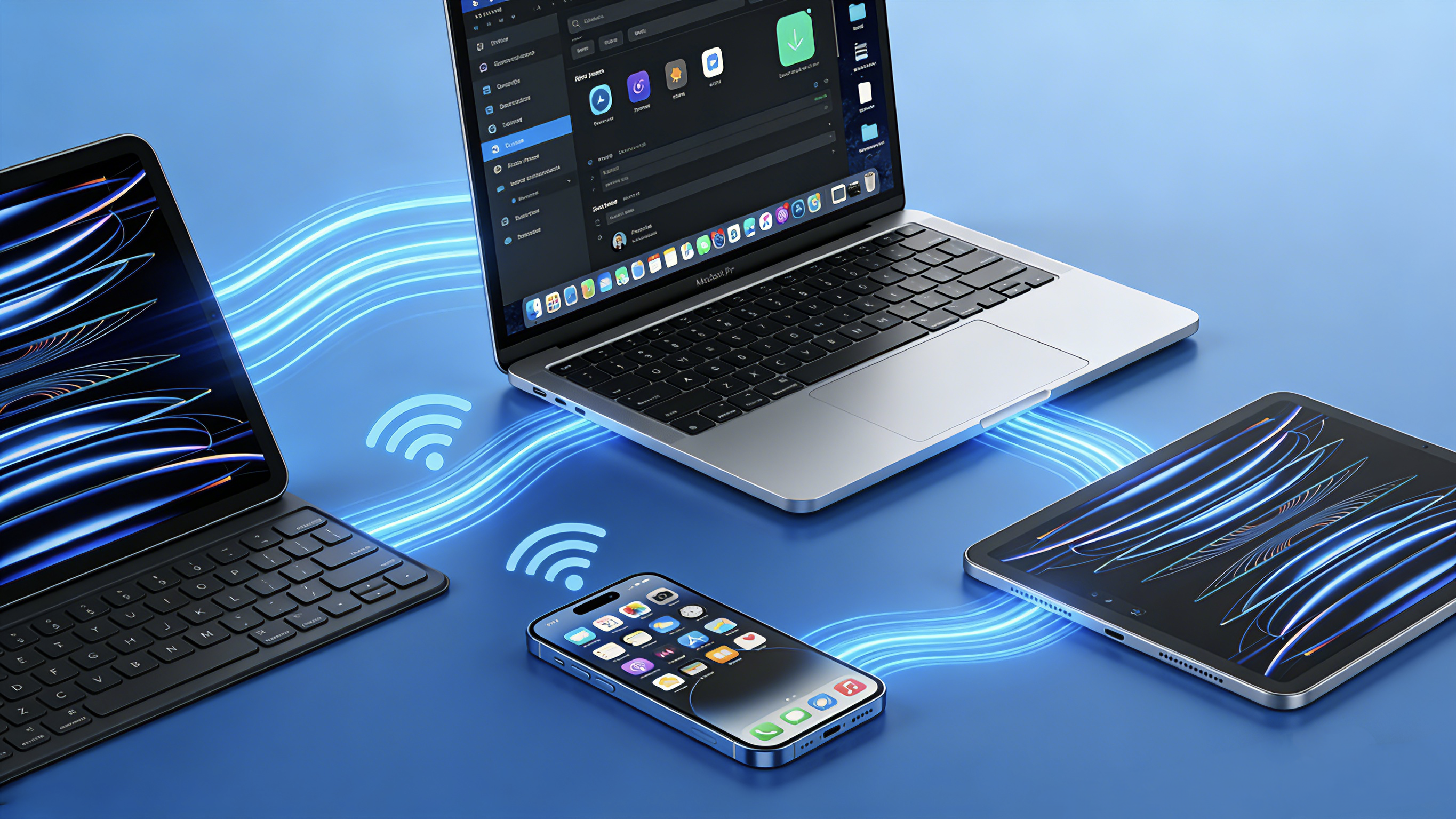
2. पेयरिंग विफलताओं को कैसे ठीक करें
आपका की-बोर्ड कनेक्ट नहीं हो रहा है? इन कदमों का पालन करें।
2.1 सुनिश्चित करें कि ब्लूटूथ चालू है
सबसे अधिक संभावना है कि आपके उपकरण की ब्लूटूथ सेटिंग्स के कारण ऐसा हो रहा है और यह सुनिश्चित करें कि ब्लूटूथ की अनुमति दी गई है। इसे बंद करें और फिर से चालू करें ताकि कनेक्शन को पुनर्जीवित किया जा सके।
2.2 अपने की-बोर्ड को मिलान वाली सेटिंग में रखें
अधिकांश ब्लूटूथ की-बोर्ड्स को जोड़ने की सेटिंग में प्रवेश करने के लिए एक विशिष्ट स्विच संयोजन की आवश्यकता होती है। आमतौर पर, बिजली बटन या एक समर्पित ब्लूटूथ बटन को दबाए रखने से 4-- 5 सेकंड के लिए जोड़ने का मोड सक्रिय हो जाएगा। एक स्ट्रोब लाइट की तलाश करें—इसका अर्थ है कि आपका की-बोर्ड दिखाई दे रहा है।
2.4हटाएँ और पुनः जोड़ें
अपने उपकरण की ब्लूटूथ सेटिंग्स में, अपने की-बोर्ड को खोजें और "इस उपकरण को भूल जाएँ" या "हटाएँ" पर टैप करें। फिर अपने की-बोर्ड को पुनः जोड़ने की सेटिंग में रखें और पुनः कनेक्ट करने का प्रयास करें।
2.4 दोनों उपकरणों को पुनरारंभ करें
एक सरल पुनरारंभ करने से अस्थायी गड़बड़ियाँ दूर हो सकती हैं। अपने की-बोर्ड और टैबलेट कंप्यूटर या कंप्यूटर सिस्टम को बंद कर दें, फिर दोनों को पुनः चालू करें और पुनः जोड़ने का प्रयास करें।
2.5 बैटरी स्तर की जाँच करें
कम बैटरी के कारण पेयरिंग रुक सकती है। यदि आपके कीबोर्ड में बदलने योग्य बैटरियाँ लगी हैं, तो नई बैटरियाँ लगाकर प्रयास करें। यदि यह रीचार्जेबल है, तो सेटअप करने से पहले कम से कम तीस मिनट तक इसे चार्ज करें।
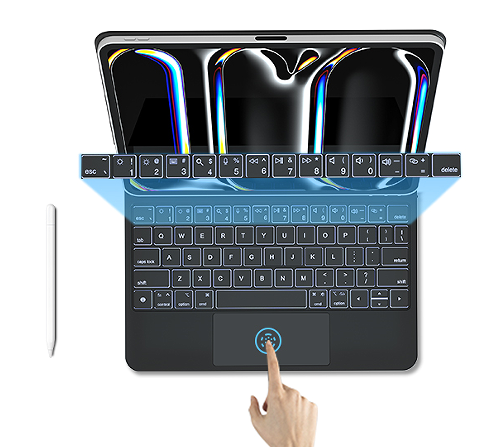
3बैटरी ड्रेन की समस्याओं को कैसे ठीक करें
क्या आपका कीबोर्ड भी तेज़ी से पावर खो रहा है? यहाँ जाँचने के लिए कुछ मुद्दे दिए गए हैं।
3.1 बैकलाइटिंग बंद करें
बैकलाइट वाले कीबोर्ड सुविधाजनक होते हैं, लेकिन वे बहुत अधिक बिजली की खपत करते हैं। यदि आपके कीबोर्ड में यह सुविधा है, तो जब आवश्यकता न हो तो इसे बंद कर दें, या ऑटो-ऑफ टाइमर को कम समय के लिए समायोजित करें।
3.2 ऑटो-स्लीप सेटिंग सक्षम करें
अधिकांश ब्लूटूथ कीबोर्ड लंबे समय तक उपयोग न होने पर स्वतः रेस्ट मोड में चले जाते हैं। यदि आपका कीबोर्ड ऐसा नहीं करता है, तो जाँचें कि क्या यह सुविधा कीबोर्ड के शॉर्टकट कुंजियों या सॉफ्टवेयर एप्लिकेशन सेटिंग्स के माध्यम से सक्षम की जा सकती है।
3.3 फँसी हुई कुंजियों की जाँच करें
एक कुंजी जो लगातार दबी रहती है, कीबोर्ड को सक्रिय रख सकती है, जिससे बैटरी बहुत तेज़ी से खत्म हो जाती है। अपने कीबोर्ड पर कोई ऐसी कुंजी तो नहीं है जो फँसी हुई लगे या सही ढंग से वापस न आए।
3.4 बैटरियों को सही ढंग से बदलें या चार्ज करें
बदलने योग्य बैटरियाँ : उच्च-गुणवत्ता वाली क्षारीय या लिथियम बैटरियों का उपयोग करें। पुरानी और नई बैटरियों को एक साथ मिलाने से बचें।
पुनः आवेशनीय की-बोर्ड : जब की-बोर्ड पूरी तरह से चार्ज हो जाए, तो इसे अनप्लग कर दें। ओवरचार्जिंग समय के साथ बैटरी के जीवनकाल को कम कर सकती है।
4. सामान्य ट्राउबलशूटिंग सुझाव
यदि उपरोक्त में से कोई भी समाधान आपकी समस्या को नहीं हल करता है, तो इन सार्वभौमिक समाधानों का प्रयास करें।
4.1 अपना की-बोर्ड रीसेट करें
कई ब्लूटूथ की-बोर्ड में रीसेट सुविधा होती है। इसमें अक्सर कुछ सेकंड के लिए एक विशिष्ट कुंजी संयोजन (जैसे Esc + Q + Z) को दबाए रखना शामिल होता है। अपने की-बोर्ड के मैनुअल की जाँच करें या ब्रांड की मुख्य वेबसाइट पर जाएँ।
4.2 ब्लूटूथ कैशे को साफ़ करें (विंडोज़)
विंडोज़ पर, गैजेट प्रबंधक में जाएँ, अपने ब्लूटूथ एडेप्टर को खोजें, उस पर राइट-क्लिक करें और "उपकरण अनइंस्टॉल करें" चुनें। फिर अपने कंप्यूटर सिस्टम को पुनः आरंभ करें—ड्राइवर तुरंत पुनः स्थापित हो जाएगा।
4.3 नेटवर्क सेटअप रीसेट करें (iPad/आईफोन)
आईफोन उपकरणों पर, सेटिंग्स > सामान्य > iPad को स्थानांतरित करें या रीसेट करें > रीसेट > नेटवर्क सेटिंग्स रीसेट करें पर जाएँ। ध्यान रखें कि इससे सहेजे गए वाई-फाई पासवर्ड भी हटा दिए जाएँगे।
4.4 दूसरे उपकरण पर परीक्षण
अपने कीबोर्ड को किसी अन्य टैबलेट, फोन या कंप्यूटर सिस्टम से कनेक्ट करने का प्रयास करें। यदि यह कहीं और अच्छी तरह से काम करता है, तो समस्या संभवतः आपके मूल उपकरण से संबंधित है, न कि कीबोर्ड से स्वयं।
5जब आपको अपना कीबोर्ड बदलना चाहिए
यदि आपने सभी संभव उपाय कर लिए हैं और समस्याएँ बनी हुई हैं, तो आपका कीबोर्ड अपने जीवनकाल के अंत की ओर बढ़ रहा हो सकता है। निम्नलिखित स्थितियों में इसे बदलने पर विचार करें:
बैटरी जीवनकाल काफी कम हो गया है (रिचार्जेबल संस्करणों के लिए)।
कुंजियाँ ढीली या अप्रतिक्रियाशील महसूस होती हैं।
दृश्यमान भौतिक क्षति है।
कीबोर्ड की आयु 3–4 वर्ष से अधिक है।
6अंतिम विचार
ब्लूटूथ की-बोर्ड से संबंधित कई समस्याएँ—चाहे वह लैग हो, कनेक्शन विफलता हो या बैटरी की तेज़ खपत हो—उपरोक्त सरल ट्राउबलशूटिंग चरणों के साथ ठीक की जा सकती हैं। सबसे सुविधाजनक जाँच से शुरुआत करें: बैटरी स्तर की पुष्टि करें, अपने उपकरणों को पुनः आरंभ करें और सिग्नल व्यवधान को कम करें।
कीस्को ब्लूटूथ की-बोर्ड के ग्राहकों के लिए, इन सभी मरम्मत के चरणों का उपयोग किया जा सकता है। हमारे की-बोर्ड्स को आईपैड, मैक, विंडोज़ डिवाइस और एंड्रॉइड टैबलेट के साथ बिना किसी दिक्कत के काम करने के लिए डिज़ाइन किया गया है, जो प्रमुख ब्रांड नामों के समान ही उद्योग के मानकों का पालन करते हैं। इनका संचालन मूल ब्रांड के की-बोर्ड्स के समान ही होता है, जिससे किसी भी व्यक्ति के लिए इनका उपयोग करना बहुत आसान हो जाता है।

