
 EN
EN

Bluetooth billentyűzet hibaelhárítás – áttekintés: késleltetés, párosítási hibák és akkumulátor-lemerülés
A Bluetooth billentyűzet egy hatékony eszköz a hatékonyság növeléséhez – akár iPad-et, Mac-et vagy Windows-tablet-et használ. Ha azonban késleltetés, megszakadó kapcsolat vagy akkumulátorproblémák lépnek fel, az egyenletes munkafolyamat gyorsan frusztrálóvá válhat.
Az előnyös hír? Ezek közül sok probléma könnyen kezelhető. Ez az áttekintés végigvezeti Önt a leggyakoribb Bluetooth-billentyűzet-problémákon, és egyszerű, lépésről lépésre leírt megoldásokat kínál, hogy újra hatékonyan gépelhessen.
1. Hogyan javítsa a billentyűzet késleltetését és a beviteli késedelmet
A gépelési késleltetés – amikor a karakterek néhány másodperc múlva jelennek meg a billentyű lenyomása után – a leggyakoribb panaszok egyike. Íme, hogyan javíthatja ezt.
1.1 Ellenőrizze a távolságot
A Bluetooth általában 10 méteres (30 lábos) távolságon belül működik. Azonban falak, más eszközök és jelzavarok csökkenthetik ezt a távolságot. Közelítse meg a billentyűzetet a tablet számítógépéhez vagy számítógépéhez, és ellenőrizze, javul-e a késleltetés.
1.2 Csökkentse a jelzavarokat
Különféle más vezeték nélküli eszközök zavarhatják a Bluetooth-jelzéseket. Próbálja meg ideiglenesen kikapcsolni a szomszédos routereket, vezeték nélküli hangszórókat vagy más Bluetooth-eszközöket, hogy azonosítsa a zavar forrását.
1.3 Indítsa újra a Bluetooth-billentyűzetét, majd csatlakoztassa újra
Kapcsolja ki a billentyűzetet, várjon 10 másodpercet, majd kapcsolja be újra. Navigáljon eszköze Bluetooth-beállításaihoz, keresse meg a billentyűzetet, és érintse meg a „Ez az eszköz elfelejtése” lehetőséget. Ezután állítsa a billentyűzetet újra párosítási módba, és csatlakoztassa újra. Ez megszünteti a billentyűzet és az eszköz közötti esetleges ideiglenes kapcsolati problémákat.
1.4 Frissítse eszköze szoftverét
Egy elavult operációs rendszer Bluetooth-működési problémákat okozhat. Győződjön meg arról, hogy az iPad-jére, Mac-jére vagy Windows-eszközére a legújabb szoftververzió van telepítve.
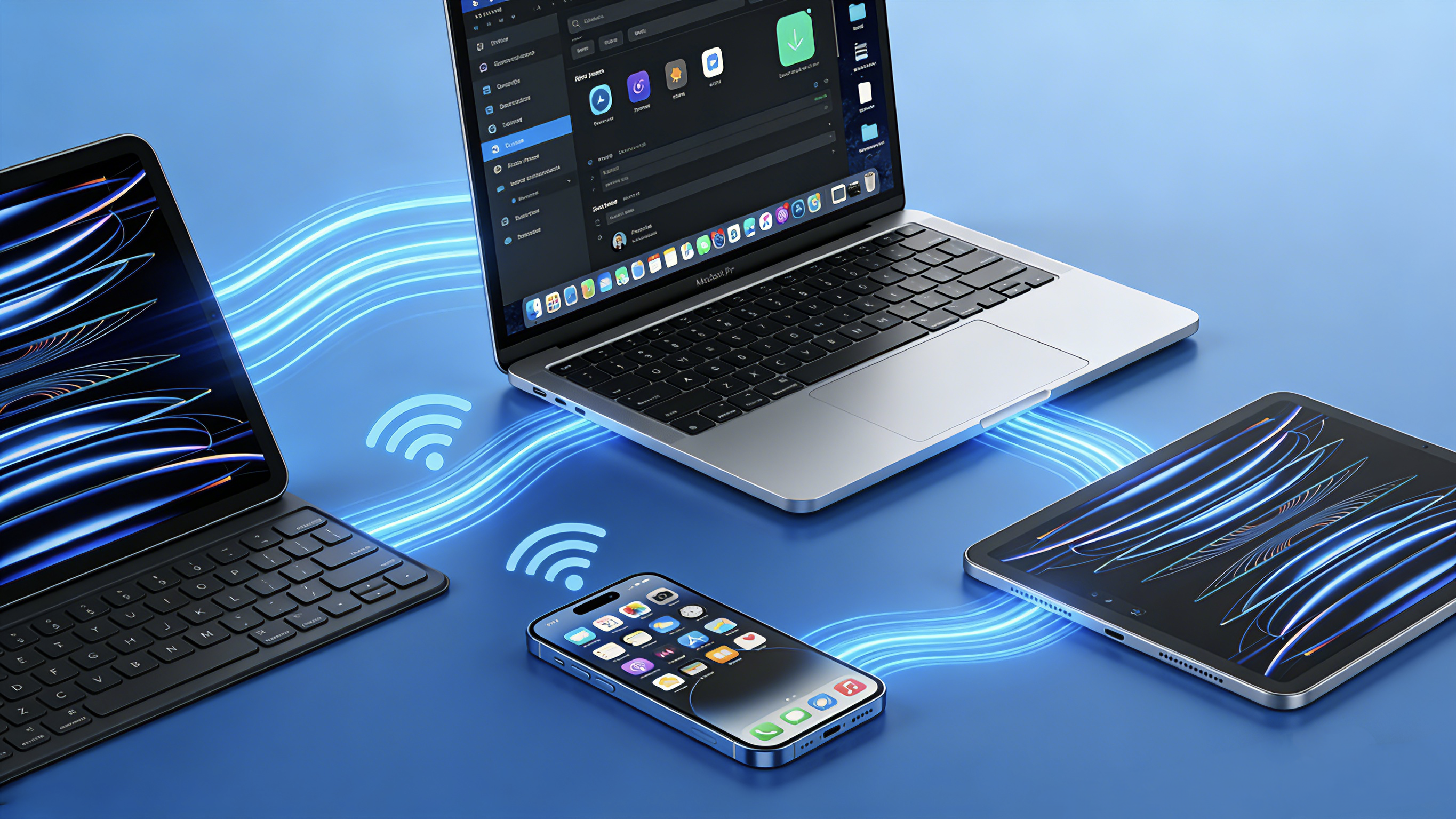
2. Hogyan javíthatók a párosítási hibák
A billentyűzete nem csatlakozik? Kövesse az alábbi lépéseket.
2.1 Győződjön meg róla, hogy a Bluetooth be van kapcsolva
Valószínűleg a készülék Bluetooth-beállításait kell ellenőriznie, és meg kell győződnie róla, hogy a Bluetooth engedélyezve van. Kapcsolja ki, majd ismét be a kapcsolat frissítéséhez.
2.2 Állítsa a billentyűzetet párosítási módba
A legtöbb Bluetooth-billentyűzet esetében egy meghatározott billentyűkombinációra van szükség a párosítási mód aktiválásához. Általában a bekapcsológomb vagy egy külön Bluetooth-gomb lenyomása 4– 5 másodpercig aktiválja a párosítási módot. Keressen egy villogó fényt – ez azt jelzi, hogy a billentyűzet látható.
2.4Eltávolítás és újrapárosítás
A készülék Bluetooth-beállításaiban keresse meg a billentyűzetet, és érintse meg a „Felejtsd el ezt az eszközt” vagy „Eltávolítás” lehetőséget. Ezután állítsa vissza a billentyűzetet párosítási módba, és próbálja meg újra létrehozni a kapcsolatot.
2.4 Indítsa újra mindkét eszközt
Egy egyszerű újraindítás megszüntetheti az ideiglenes hibákat. Kapcsolja ki a billentyűzetet és a táblagépet vagy számítógépet, majd kapcsolja be újra mindkettőt, és próbálkozzon újra a párosítással.
2.5 Ellenőrizze az akkumulátor töltöttségi szintjét
Az alacsony akkumulátorszint megakadályozhatja a párosítást. Ha a billentyűzetén cserélhető elemek vannak, próbáljon ki újakat. Ha akkumulátoros, töltse legalább harminc percig, mielőtt újra beállítaná.
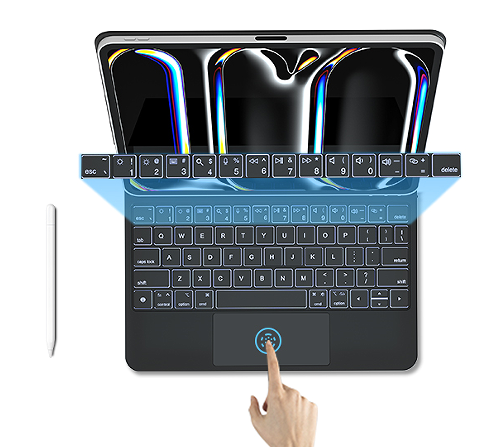
3hogyan javítsa az akkumulátor-gyors lemerülés problémáját
A billentyűzete is gyorsan lemerül? Íme, mire érdemes figyelni.
3.1 Kapcsolja ki a háttérvilágítást
A háttérvilágításos funkciók kényelmesek, de sok energiát fogyasztanak. Ha a billentyűzete rendelkezik ezzel a funkcióval, kapcsolja ki, amikor nem szükséges, vagy állítsa rövidebb időtartamra az automatikus kikapcsolódási időzítőt.
3.2 Engedélyezze az automatikus alvó üzemmódot
A legtöbb Bluetooth-billentyűzet automatikusan alvó üzemmódba lép egy ideig tartó használat hiányában. Ha az öné nem teszi ezt, ellenőrizze, hogy ez a funkció engedélyezhető-e a billentyűzet gyorsbillentyűivel vagy a szoftveralkalmazás beállításaival.
3.3 Ellenőrizze, nincsenek-e begyűrt billentyűk
Egy folyamatosan lenyomott billentyű megtartja a billentyűzetet aktívnak, és így sokkal gyorsabban meríti az akkumulátort. Ellenőrizze billentyűzetét, hogy van-e olyan billentyű, amely begyűrtnek tűnik, vagy nem pattan vissza megfelelően.
3.4 Cserélje ki vagy töltse fel megfelelően az elemeket/akkumulátort
Cserélhető elemek : Prémium lúgos vagy lítiumelemek használata ajánlott. Kerülje az új és régi elemek keverését.
Újratölthető billentyűzetek : Húzza ki a billentyűzetet, ha teljesen feltöltődött. A túltöltés hosszú távon csökkentheti az akkumulátor élettartamát.
4. Általános hibaelhárítási tippek
Ha a fenti megoldások egyike sem oldja meg a problémát, próbálja meg ezeket az univerzális megoldásokat.
4.1 Billentyűzet újraindítása
Számos Bluetooth-billentyűzet rendelkezik újraindítási funkcióval. Ez gyakran egy meghatározott billentyűkombináció (például Esc + Q + Z) több másodpercig tartó lenyomását jelenti. Tekintse át a billentyűzet használati útmutatóját, vagy látogasson el a gyártó hivatalos weboldalára.
4.2 Bluetooth-gyorsítótár törlése (Windows)
Windows rendszeren nyissa meg az Eszközkezelőt, keresse meg a Bluetooth-adaptert, kattintson rá jobb egérgombbal, és válassza a „Eszköz eltávolítása” lehetőséget. Ezután indítsa újra a számítógépét – a meghajtó automatikusan újratelepül.
4.3 Hálózati beállítások visszaállítása (iPad/iPhone)
Az iPhone-eszközökön lépjen a Beállítások > Általános > iPad áthelyezése vagy visszaállítása > Visszaállítás > Hálózati beállítások visszaállítása menüpontra. Figyelem: ezzel egyidejűleg törölve lesznek a mentett Wi-Fi-jelszavak is.
4.4 Tesztelés más eszközön
Próbálja meg csatlakoztatni billentyűzetét egy másik tablet számítógépre, telefonra vagy számítógépre. Ha más eszközön jól működik, akkor valószínűleg az eredeti eszközén van a probléma, és nem magán a billentyűzeten.
5. Mikor érdemes cserélni a billentyűzetet?
Ha minden lehetséges megoldást kipróbált, és a problémák továbbra is fennállnak, akkor a billentyűzet elérte élettartamának végét. Fontolja meg a cseréjét, ha:
A telepített akkumulátor élettartama jelentősen csökkent (töltőképes típusoknál).
A billentyűk puha vagy nem reagáló érzést keltenek.
Látható fizikai sérülés érte.
A billentyűzet 3–4 évnél idősebb.
6utolsó ötletek
Sok Bluetooth billentyűzet kapcsolódó probléma – például késleltetés, párosítási hibák vagy akkumulátor-gyors lemerülés – megoldható a fenti egyszerű hibaelhárítási lépésekkel. Kezdje a legkényelmesebb ellenőrzésekkel: ellenőrizze az akkumulátor töltöttségi szintjét, indítsa újra az eszközeit, és csökkentse a jelzavarokat.
A Keysco Bluetooth billentyűzetek ügyfelei számára mindezek a javítási lépések alkalmazhatók. Billentyűzeteinket úgy terveztük, hogy zavartalanul működjenek iPad-okkal, Mac-kel, Windows-eszközökkel és Android-tablettekkel, és betartják ugyanazokat az iparági szabványokat, mint a vezető márkák. A működés majdnem azonos az eredeti márkás billentyűzetekével, így bárki számára nagyon egyszerű használatuk.

