
 EN
EN

Přehled řešení potíží s klávesnicí Bluetooth: zpoždění, selhání párování a vybíjení baterie
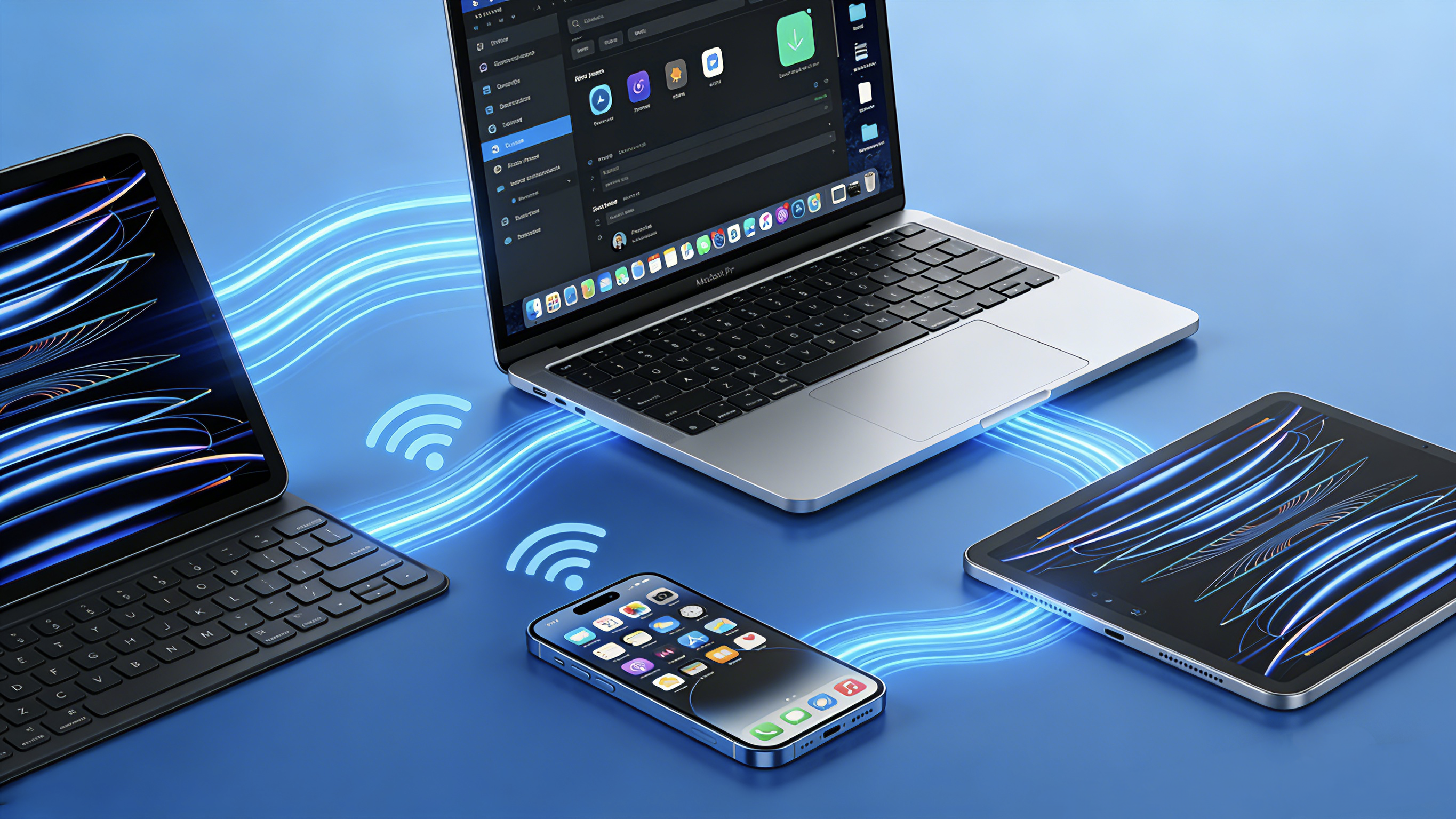
Bluetooth klávesnice je účinné zařízení pro zvýšení produktivity – ať už používáte iPad, Mac nebo tablet se systémem Windows. Pokud však způsobují zpoždění, přerušené spojení nebo problémy s baterií, hladký pracovní postup se může velmi rychle stát frustrujícím.
Naštěstí lze mnoho z těchto problémů snadno vyřešit. Tento přehled vás provede nejčastějšími potížemi s Bluetooth klávesnicemi a nabídne jednoduchá, krok za krokem popsaná řešení, která vám pomohou rychle se vrátit k efektivnímu psaní.
1. Jak opravit zpoždění klávesnice a zpoždění vstupu
Zpoždění při psaní – když se znaky objeví o několik sekund později než stisknete klávesu – patří mezi nejčastější stížnosti. Níže je uvedeno, jak tento problém opravit.
1.1 Zkontrolujte dosah
Bluetooth obvykle funguje do vzdálenosti 10 metrů (30 stop). Stěny, jiná zařízení a rušení signálu však mohou tento dosah snížit. Přibližte klávesnici ke svému tabletu nebo počítači a zkontrolujte, zda se zpoždění zlepší.
1.2 Snížte rušení signálu
Různé jiné bezdrátové zařízení mohou rušit signály Bluetooth. Pokusně na chvíli vypněte sousední směrovače, bezdrátové reproduktory nebo jiná zařízení Bluetooth, abyste zjistili zdroj rušení.
1.3 Restartujte klávesnici Bluetooth a znovu se připojte
Vypněte klávesnici, počkejte 10 sekund a poté ji znovu zapněte. V nastavení Bluetooth vašeho zařízení vyhledejte svou klávesnici a klepněte na „Zapomenout na toto zařízení“. Poté přepněte klávesnici do režimu párování a znovu se připojte. Tím odstraníte jakékoli dočasné problémy s připojením mezi klávesnicí a zařízením.
1.4 Aktualizujte software vašeho zařízení
Zastaralý operační systém může způsobovat problémy s funkcí Bluetooth. Ujistěte se, že váš iPad, Mac nebo zařízení se systémem Windows běží na nejnovější verzi softwaru.
2jak opravit selhání párování
Klávesnice se nepřipojuje? Postupujte podle těchto kroků.
2.1 Ujistěte se, že je Bluetooth zapnuto
Pravděpodobně se jedná o nastavení Bluetooth ve vašem zařízení – ověřte, zda je Bluetooth povoleno. Vypněte jej a znovu zapněte, čímž obnovíte připojení.
2.2 Nastavte klávesnici do režimu párování
Většina klávesnic s technologií Bluetooth vyžaduje stisk určité kombinace tlačítek, aby se přešlo do režimu párování. Obvykle stačí podržet tlačítko napájení nebo speciální tlačítko pro Bluetooth po dobu 4– 5 sekund, čímž se aktivuje režim párování. Hledejte blikající indikátor – to znamená, že je vaše klávesnice viditelná.
2.4Odstraňte a znovu spárujte
V nastavení Bluetooth vašeho zařízení najděte svou klávesnici a klepněte na možnost „Zapomenout na toto zařízení“ nebo „Odstranit“. Poté klávesnici znovu přepněte do režimu párování a zkuste se znovu připojit.
2.4 Restartujte obě zařízení
Jednoduchý restart může odstranit dočasné chyby. Vypněte klávesnici i tablet nebo počítač a poté obě zařízení znovu zapněte a opakujte pokus o párování.
2.5 Zkontrolujte úroveň nabití baterie
Nízký stav baterie může zabránit párování. Pokud váš klávesový přístroj používá vyměnitelné baterie, zkuste nové. Pokud je nabíjecí, nabijte ho alespoň třicet minut před pokusem o nastavení.
3jak opravit problémy s rychlým vybíjením baterie
Vybíjí se vaše klávesnice také příliš rychle? Zde je, co zkontrolovat.
3.1 Vypnout podsvícení
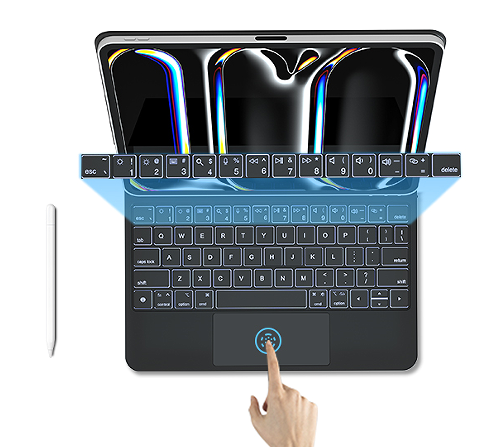
Klávesnice s podsvícením jsou pohodlné, ale spotřebují mnoho energie. Pokud má vaše klávesnice tuto funkci, vypněte ji, když není potřeba, nebo upravte časovač automatického vypnutí na kratší dobu.
3.2 Povolit nastavení automatického spánku
Většina Bluetooth klávesnic se po určité době nečinnosti automaticky přepne do režimu spánku. Pokud se to u vaší klávesnice neděje, zkontrolujte, zda lze tuto funkci povolit pomocí klávesových zkratek nebo nastavení softwarové aplikace.
3.3 Zkontrolovat zaseknuté klávesy
Klávesa, která zůstává stisknutá, může udržovat klávesnici v aktivním stavu a tím rychleji vybíjet baterii. Zkontrolujte svou klávesnici, zda neobsahuje nějaké klávesy, které se zdají zaseknuté nebo se nevrací správně do výchozí polohy.
3.4 Správně vyměnit nebo nabít baterie
Vyměnitelné baterie : Používejte vysoce kvalitní alkalické nebo lithiové baterie. Nedovolujte míchat staré a nové baterie.
Nabíjecí klávesnice : Klávesnici odpojte, jakmile je zcela nabitá. Přebíjení může postupem času zkrátit životnost baterie.
4. Obecné tipy pro řešení potíží
Pokud žádné z výše uvedených řešení nepomůže, zkuste tyto univerzální opravy.
4.1 Obnovení nastavení klávesnice
Mnoho klávesnic s technologií Bluetooth má funkci obnovení nastavení. Často se jedná o podržení určité kombinace kláves (např. Esc + Q + Z) po dobu několika sekund. Pro podrobnosti si přečtěte návod k použití vaší klávesnice nebo navštivte hlavní webové stránky výrobce.
4.2 Vymazání mezipaměti Bluetooth (Windows)
V systému Windows přejděte do Správce zařízení, vyhledejte svůj adaptér Bluetooth, klikněte na něj pravým tlačítkem myši a vyberte možnost „Odinstalovat zařízení“. Poté restartujte počítač – ovladač se automaticky znovu nainstaluje.
4.3 Obnovení nastavení sítě (iPad/iPhone)
Na zařízeních iPhone přejděte do Nastavení > Obecné > Převést nebo obnovit iPad > Obnovit > Obnovit nastavení sítě. Mějte na paměti, že tím budou také smazány uložené hesla k síťům Wi-Fi.
4.4 Test na jiném zařízení
Zkuste připojit klávesnici k jinému tabletu, telefonu nebo počítači. Pokud funguje bez problémů jinde, je pravděpodobné, že problém spočívá ve vašem původním zařízení a nikoli v samotné klávesnici.
5. Kdy nahradit klávesnici
Pokud jste vyzkoušeli všechny možnosti a problémy přetrvávají, klávesnice se pravděpodobně blíží konci své životnosti. Zvažte její výměnu v následujících případech:
Životnost baterie výrazně klesla (u nabíjecích verzí).
Klávesy mají měkký nebo neodpovídající dotek.
Je patrné viditelné fyzické poškození.
Klávesnice je starší než 3–4 roky.
6poslední nápady
Mnoho problémů s klávesnicemi Bluetooth – například zpoždění, selhání párování nebo rychlý výboj baterie – lze vyřešit jednoduchými kroky pro odstraňování potíží uvedenými výše. Začněte s nejjednoduššími kontrolami: ověřte úroveň nabití baterie, restartujte svá zařízení a snižte rušení signálu.
Pro zákazníky klávesnic Keysco Bluetooth jsou všechny tyto kroky opravy použitelné. Naše klávesnice jsou navrženy tak, aby bezproblémově fungovaly s iPady, počítači Mac, zařízeními se systémem Windows i tablety s Androidem a splňují stejné průmyslové standardy jako vedoucí značky. Ovládání je téměř identické s originálními klávesnicemi, což umožňuje každému jednoduše je používat.

